

Než iPhone zaplatíte, věnujte mu několik minut
Koupě zánovního iPhonu může být chytrý způsob, jak získat kvalitní telefon za nižší cenu než u nového modelu. Rozdíl je však mezi zánovním zařízením od ověřeného prodejce a použitým iPhonem od neznámého člověka. Profesionální prodejce obvykle předem kontroluje technický stav, původ zařízení, funkčnost jednotlivých součástí i možnost aktivace. Zákazník by ale měl vědět, co tyto kontroly znamenají a jak si výsledek ověřit sám.
Při soukromé koupi nese větší část rizika kupující. Telefon může mít skryté poškození po pádu, neoriginální díly, slabou baterii, zámek aktivace nebo omezení pro používání v některých sítích. Tento praktický checklist proto ukazuje, co zkontrolovat před koupí iPhonu, jak zkontrolovat použitý iPhone přímo na místě a na co se zeptat prodejce. Ideální je provést všech patnáct kroků ještě před zaplacením.
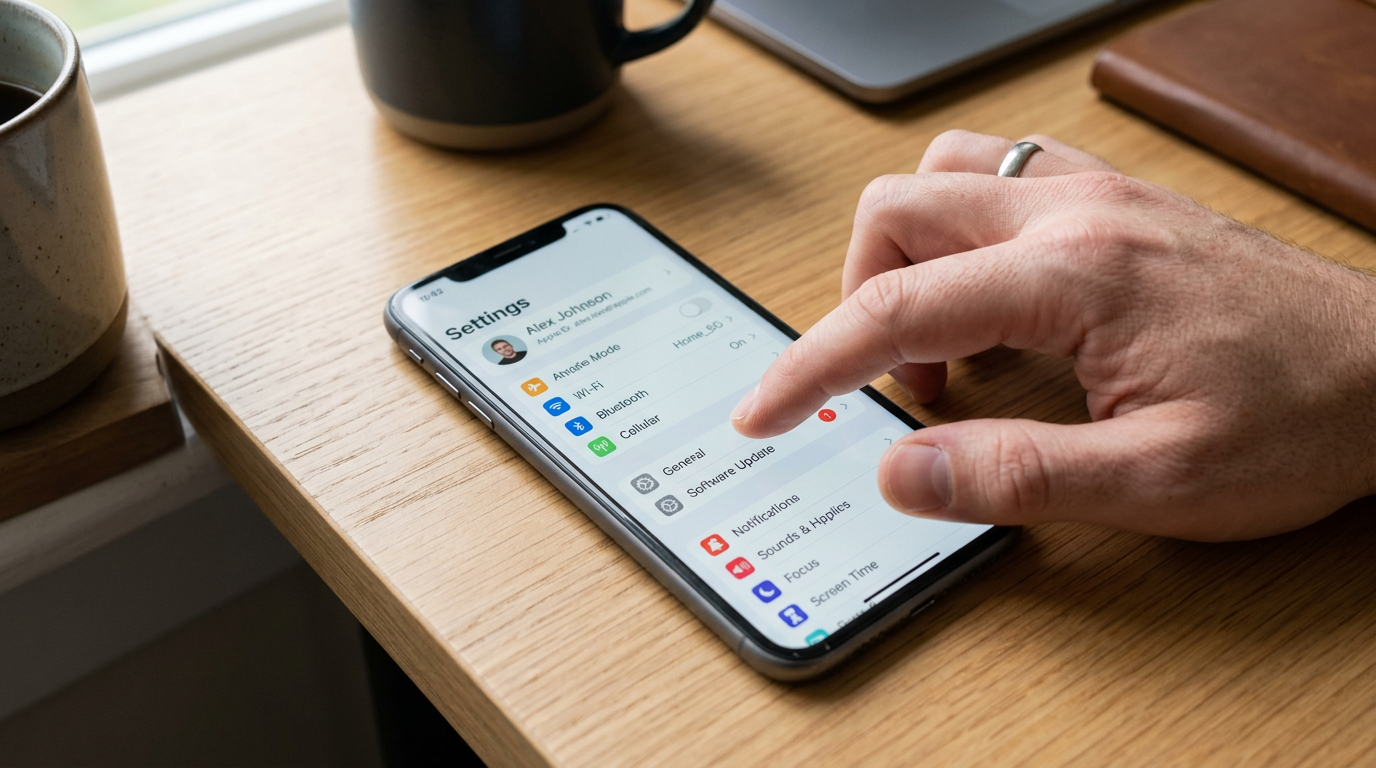
1–4: Začněte vzhledem a ověřením modelu
Prvním krokem je kontrola celkového fyzického stavu. Prohlédněte si iPhone za dobrého světla a nespěchejte. Zaměřte se na displej, zadní sklo, rohy, rám a okolí fotoaparátů. Drobné oděrky mohou odpovídat deklarované kategorii zánovního zařízení, ale hluboké rýhy, promáčknutý rám nebo prasklé zadní sklo mohou znamenat pád a následné potíže. Telefon položte na rovnou plochu a ověřte, zda se neviklá nebo není prohnutý. Zkontrolujte také, zda čočky fotoaparátů nejsou prasklé, poškrábané nebo znečištěné uvnitř.
Druhým krokem je kontrola přesného modelu a kapacity úložiště. Otevřete Nastavení → Obecné → Informace a porovnejte položky Název modelu, Číslo modelu, sériové číslo a Kapacita. U některých iPhonů se označení může mírně lišit podle verze iOS. Stejné informace najdete také na původním obalu nebo dokladu, pokud je k dispozici. V Nastavení → Obecné → Úložiště iPhone ověřte skutečně dostupnou kapacitu a ujistěte se, že kupujete například variantu s požadovaným úložištěm, nikoli levnější model s menší kapacitou.
Třetím krokem je kontrola sériového čísla a IMEI. V nabídce Nastavení → Obecné → Informace si zobrazte IMEI, případně IMEI2, pokud telefon podporuje více SIM nebo eSIM. Číslo porovnejte s údaji na krabičce, dokladu a případně v zásuvce SIM. Rozdíly nemusí vždy znamenat podvod, například u náhradní krabičky, ale prodejce by je měl umět vysvětlit. Kontrola IMEI iPhone pomáhá ověřit identitu zařízení a může odhalit nesrovnalosti v jeho původu. Samotné IMEI však nenahrazuje kontrolu zámku aktivace ani funkčnosti telefonu.
Čtvrtým krokem je ověření původu. Požádejte o doklad o koupi, fakturu nebo jiný dokument, ze kterého je zřejmé, odkud zařízení pochází. U profesionálního prodejce si ověřte, zda je na dokladu přesně uvedený model, případně sériové číslo, a jaké podmínky se vztahují na záruku a reklamaci. U soukromé nabídky buďte opatrní, pokud prodejce odmítá sdělit původ telefonu, tlačí na rychlé rozhodnutí nebo nabízí podezřele nízkou cenu.
5–7: Displej, dotyk a biometrie
Pátým krokem je důkladná kontrola displeje. Otevřete několik obrazovek s bílým, černým a barevným pozadím, například Nastavení, fotografii a webovou stránku. Sledujte praskliny, škrábance, tmavé skvrny, barevné fleky, blikání nebo nerovnoměrné podsvícení. Zkontrolujte také okraje displeje, kde se vady někdy projeví nejdříve. Jas nastavte na minimum i maximum a podle modelu ověřte funkce, jako je automatický jas nebo True Tone. Pokud některá funkce chybí, může jít o důsledek výměny displeje nebo o rozdíl mezi modely.
Dotyk otestujete tak, že budete prstem pomalu přejíždět po celé ploše, otevřete klávesnici a napíšete delší text. Vyzkoušejte horní rohy, okraje i část kolem výřezu nebo Dynamic Islandu. Dotyk by neměl vynechávat ani reagovat sám od sebe. Přibližte fotografii dvěma prsty, posouvejte seznamy a přetahujte ikony. U použitého iPhonu může být displej kosmeticky opotřebovaný, ale mrtvé zóny, samovolné dotyky nebo výrazně horší barvy jsou důvodem k odmítnutí nebo k vyjednání odpovídající ceny.
Šestým krokem je Face ID nebo Touch ID. U Face ID otevřete Nastavení → Face ID a kód a zkuste přidat nebo znovu nastavit vzhled obličeje. Následně telefon několikrát odemkněte, případně vyzkoušejte přihlášení do aplikace, která biometrické ověření podporuje. U modelů s Touch ID najdete nastavení v Nastavení → Touch ID a kód. Přidejte otisk prstu a otestujte odemykání. Pokud telefon hlásí, že Face ID nebo Touch ID není k dispozici, neberte to jako drobnost. Biometrické součásti bývají propojené se základní deskou a oprava nemusí být jednoduchá ani levná.
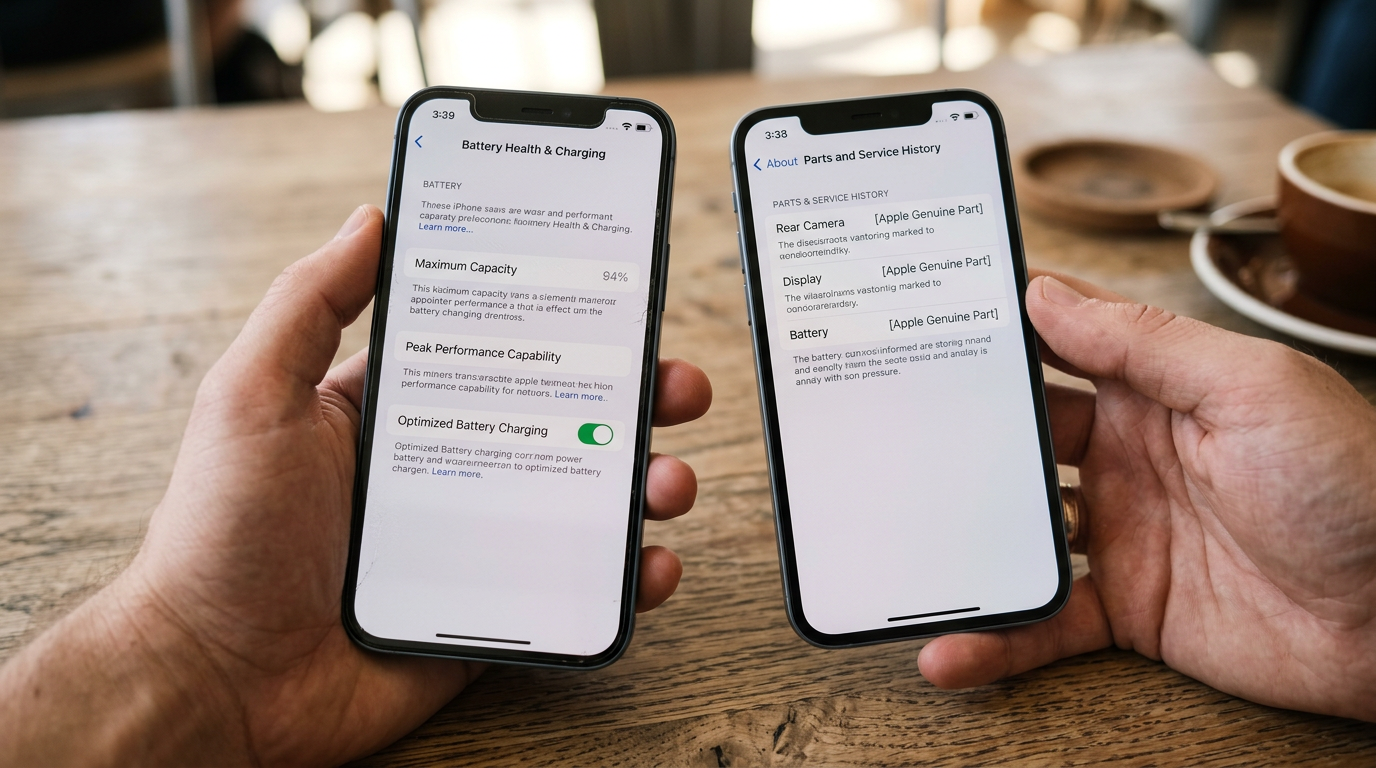
8–10: Baterie a upozornění na díly
Osmým krokem je kontrola kondice baterie iPhone. Otevřete Nastavení → Baterie → Kondice baterie a nabíjení, případně podobně pojmenovanou nabídku podle verze iOS. Položka Maximální kapacita vyjadřuje, jakou část původní kapacity baterie dokáže akumulátor aktuálně využít. Nejde o procento aktuálního nabití, ale o srovnání s novou baterií. Nižší hodnota proto obvykle znamená kratší výdrž a častější nabíjení.
Kromě čísla si přečtěte také případné upozornění o výkonu, servisní zprávu nebo informaci, že baterii nelze ověřit jako originální. Samotná maximální kapacita není jediným měřítkem kvality telefonu, protože výdrž ovlivňuje model, teplota, používání i stav systému. Pokud je však baterie výrazně opotřebovaná, měla by tomu odpovídat cena nebo nabídka výměny. Nikdy nevěřte pouze tvrzení v inzerátu; rozhodující je údaj zobrazený přímo v iOS.
Devátým krokem je kontrola neznámých nebo neoriginálních dílů. V Nastavení → Obecné → Informace hledejte část týkající se historie součástí a servisu, pokud ji daný model a verze iOS podporují. Telefon může uvést například displej, baterii nebo fotoaparát, u kterého nelze ověřit původ. Výměna sama o sobě nemusí znamenat, že je telefon nepoužitelný, ale měli byste vědět, co bylo měněno a zda všechny funkce pracují správně.
Desátým krokem je ověření fotoaparátů. Otevřete aplikaci Fotoaparát a postupně vyzkoušejte hlavní, ultraširokoúhlý i teleobjektiv, pokud je telefon nabízí. Zaostřete na blízký i vzdálený objekt, pořiďte fotografii s bleskem a natočte krátké video. Sledujte chvění obrazu, neobvyklé zvuky, pomalé ostření, skvrny na snímcích a zamlžení pod čočkami. Přepněte také mezi předním a zadním fotoaparátem a ověřte, zda funguje portrétní režim a nahrávání zvuku.
11–12: Tlačítka, zvuk, nabíjení a konektor
Jedenáctým krokem je vyzkoušení všech fyzických ovládacích prvků. Několikrát stiskněte boční tlačítko, tlačítka hlasitosti a přepínač zvuku, pokud jej telefon má. Tlačítka by měla reagovat spolehlivě, bez nadměrného viklání nebo nutnosti použít nepřiměřenou sílu. Vyzkoušejte také vibrace, například přepnutím tichého režimu nebo krátkým zadáním textu na klávesnici.
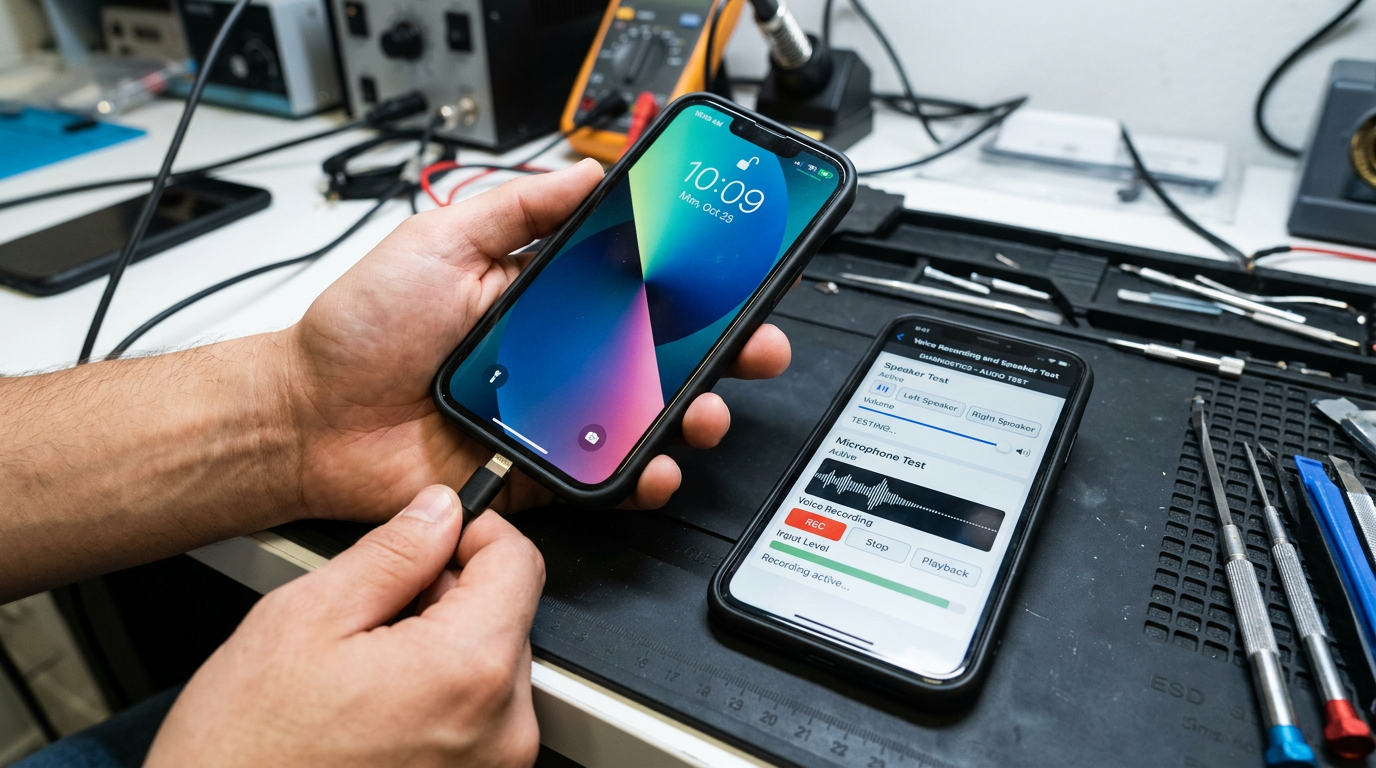
Pusťte hudbu nebo video a postupně zvyšujte hlasitost. Ověřte horní sluchátko při telefonním hovoru a spodní reproduktor při přehrávání zvuku. V aplikaci Diktafon nahrajte několik vět a záznam si přehrajte. Mikrofon by měl být srozumitelný bez praskání, výpadků a výrazného šumu. Zavolejte na testovací číslo nebo někomu známému a ověřte, zda slyšíte druhou stranu i zda druhá strana dobře slyší vás.
Dvanáctým krokem je kontrola nabíjení a konektoru. Prohlédněte Lightning nebo USB-C port, podle konkrétního modelu. Neměl by být zanesený nečistotami, uvolněný ani mechanicky poškozený. Připojte ověřený kabel a sledujte, zda telefon začne nabíjet bez přerušování. Kabelem lehce pohněte, ale konektor nezatěžujte. Pokud model podporuje bezdrátové nabíjení, vyzkoušejte ho na kompatibilní nabíječce. Podezřele pomalé nebo přerušované nabíjení může souviset s portem, baterií nebo neoriginálním příslušenstvím.
Zkontrolujte také, zda telefon při nabíjení nehlásí detekci kapaliny v konektoru. V takové situaci zařízení nenabíjejte, dokud není konektor zcela suchý. Upozornění může být dočasné, ale v kombinaci s dalšími známkami poškození je důvodem k opatrnosti.
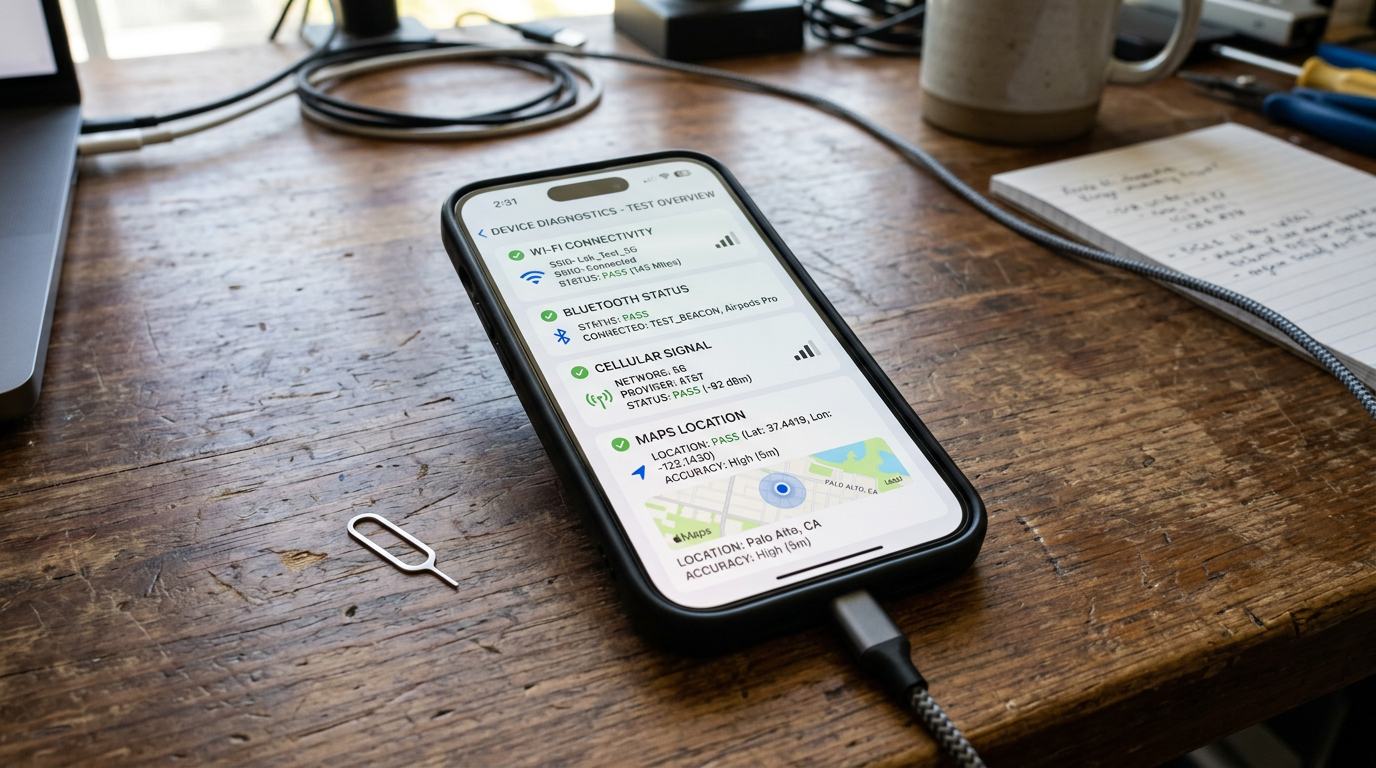
13: Síť, Wi‑Fi, Bluetooth a GPS
Třináctým krokem je otestování bezdrátových funkcí. Vložte vlastní SIM kartu, případně aktivujte eSIM podle možností modelu, a ověřte, zda telefon najde síť, zobrazí správný signál a uskuteční hovor. Vyzkoušejte také mobilní data. Pokud používáte iPhone zakoupený ze zahraničí, zjistěte, zda podporuje české mobilní pásma a zda není uzamčený na konkrétního operátora. V Nastavení → Mobilní data se mohou názvy položek lišit podle operátora a typu SIM.
Připojte telefon k ověřené Wi‑Fi síti a otevřete několik webových stránek. Poté v Nastavení → Bluetooth spárujte například sluchátka nebo jiné dostupné zařízení. Bluetooth nemusíte testovat dlouho, důležité je, že telefon zařízení najde, připojí se a spojení se nepřerušuje. V aplikaci Mapy povolte polohu a ověřte, zda telefon správně určí přibližnou polohu a reaguje na pohyb.
Pokud některá funkce nefunguje, restartujte telefon a test zopakujte. Jednorázový výpadek může souviset se sítí nebo připojeným příslušenstvím, opakovaný problém však může ukazovat na závadu. U telefonu, který nelze připojit k síti, se ptejte na důvod a neplaťte, dokud není jasné, že nejde o blokované zařízení nebo hardwarovou poruchu.
14: Poškození kapalinou a stav uvnitř
Čtrnáctým krokem je kontrola možného poškození kapalinou. Prohlédněte nabíjecí konektor, zásuvku SIM a další dostupná místa. U některých modelů může být v prostoru SIM indikátor kontaktu s kapalinou, jehož barva se dá porovnat s dokumentací výrobce. K indikátoru se nedostávejte násilím a telefon nerozebírejte. Varovnými signály jsou koroze, nazelenalé nebo bělavé usazeniny, zamlžené čočky fotoaparátu, neobvyklé restarty a problémy s nabíjením.
Voděodolnost navíc neznamená, že je telefon nezničitelný nebo že po opravě zůstala zachována v původním rozsahu. Záznam o poškození kapalinou nemusí být na první pohled viditelný, proto je důležitá kombinace kontroly vzhledu, nabíjení, zvuku, fotoaparátu a stability systému. Pokud prodejce tvrdí, že telefon byl po kontaktu s vodou odborně opraven, vyžádejte si podrobnosti a servisní doklad.
Některé známky se projeví až po delším používání. Nechte proto telefon několik minut zapnutý, otevřete více aplikací, pořiďte fotografie, spusťte video a sledujte, zda se nadměrně nezahřívá nebo samovolně nerestartuje. Krátký test samozřejmě nenahradí odbornou diagnostiku, ale pomůže odhalit nejčastější skryté problémy.
15: Zámek aktivace, aktivace a podmínky nákupu
Patnáctým a nejdůležitějším krokem je kontrola Activation Locku neboli Zámku aktivace. Telefon musí být odhlášený z účtu předchozího majitele a nesmí být propojený s funkcí Najít iPhone. Nejbezpečnější postup je požádat prodejce, aby před vámi otevřel Nastavení → [jméno uživatele] → Najít → Najít iPhone a funkci vypnul, poté se odhlásil z účtu Apple a zařízení vymazal. U některých verzí iOS se názvy nabídek mohou mírně lišit.
Po vymazání musí iPhone zobrazit úvodní obrazovku nastavení. Pokud se při aktivaci objeví požadavek na účet nebo heslo předchozího majitele, je stále aktivní Zámek aktivace. Takový telefon nekupujte, ani když prodejce slibuje, že problém vyřeší později. Ověřte také, že lze projít úvodním nastavením, připojit se k Wi‑Fi nebo mobilní síti a dostat se na plochu. Tím se přesvědčíte, že zařízení není prakticky nepoužitelné.
Při nákupu od e-shopu si předem přečtěte podmínky vrácení a reklamace. Zjistěte, kdo je skutečným prodávajícím, jak je popsaný stav zařízení, co přesně zahrnuje případná záruka a jak postupovat při zjištění vady. Uchovejte fakturu, komunikaci i fotografie stavu při převzetí. U internetového nákupu má spotřebitel obecně jiná práva než při koupi od soukromé osoby, konkrétní podmínky se však mohou lišit podle situace a typu prodeje.
U zánovního iPhonu od ověřeného prodejce je výhodou, že část kontroly proběhla předem a zákazník získává jasnější informace o stavu zařízení. Přesto si při převzetí ověřte model, kapacitu, sériové číslo, baterii, funkce a případné upozornění na díly. U osobního nákupu trvejte na testování před platbou. Pokud prodejce odmítá základní kontrolu, nedokáže vysvětlit původ telefonu nebo vytváří nátlak, je lepší odejít.
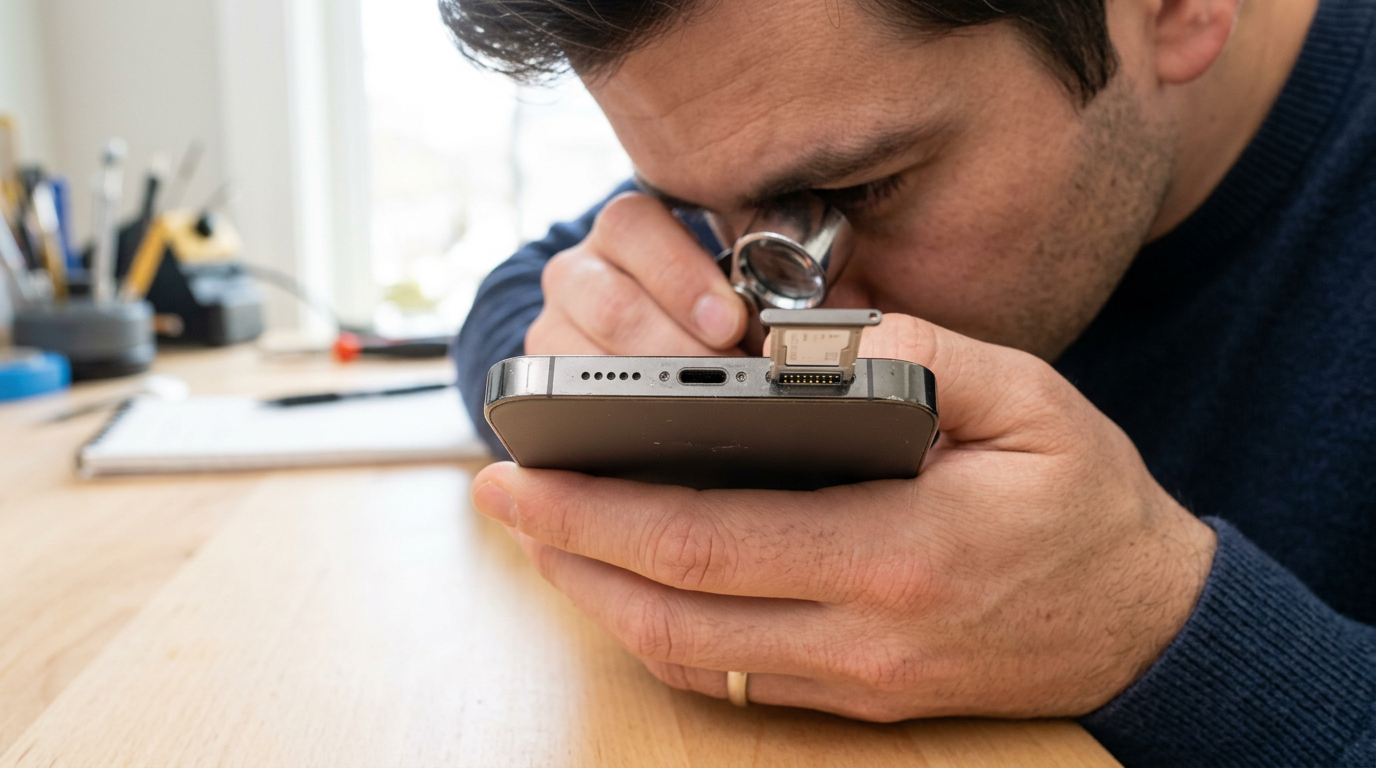
Rychlý checklist před koupí iPhonu
Během několika minut si projděte tento krátký seznam: prohlédněte displej, rám, zadní sklo a čočky; ověřte přesný model a kapacitu; porovnejte sériové číslo a IMEI s doklady; zkontrolujte kondici baterie a historii dílů; vyzkoušejte displej, dotyk, jas, Face ID nebo Touch ID; otestujte fotoaparáty, tlačítka, reproduktory, mikrofon, nabíjení a konektor; připojte SIM, Wi‑Fi a Bluetooth; otevřete Mapy kvůli GPS; prohlédněte známky poškození kapalinou; a nakonec trvejte na odhlášení účtu Apple, vypnutí funkce Najít iPhone a úspěšné aktivaci.
Dobrá koupě použitého iPhonu nestojí jen na příznivé ceně, ale především na ověřitelném stavu a transparentním původu. Když telefon projde kontrolou iPhone před koupí, prodejce umí doložit jeho původ a nabízí srozumitelné podmínky vrácení či reklamace, výrazně snižujete riziko nepříjemného překvapení. Několik minut pečlivého testování se může vyplatit mnohem více než sleva, která na první pohled vypadá neodolatelně.

Martin Švec
Autor | Specialista na Apple a smartphonyiPhony za bezkonkurenční ceny
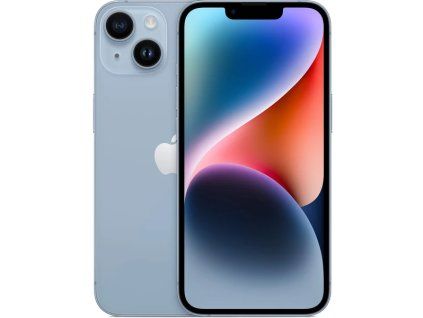
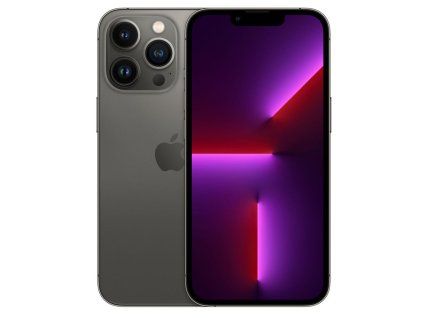
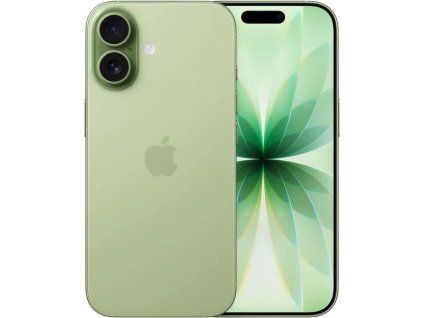
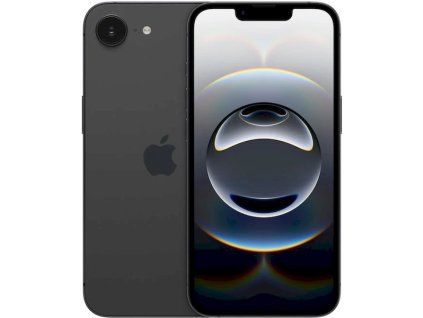
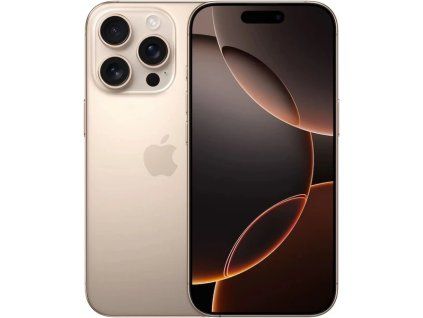
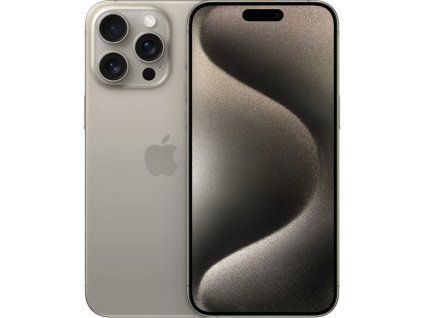
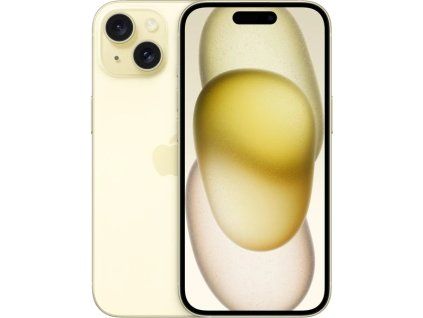
Co u nás každý kus projde před odesláním, popisujeme na stránce Stavy iPhonů; jak probíhá nákup a záruka, najdeš v sekci O nákupu. Související: Mýty o zánovních a repasovaných iPhonech. Prověřené kusy najdeš v kategorii iPhone.