

iPhone dnes často zastupuje kancelář, fotoaparát, diktafon, skener i rychlý komunikační kanál. Pokud ale každá aplikace posílá upozornění, pracovní dokumenty se míchají se soukromými fotkami a screenshoty zůstávají bez ladu ve Fotkách, začne telefon místo podpory produktivity vytvářet další chaos. Dobře nastavený pracovní iPhone přitom nemusí být složitý. Většinu důležitých úprav zvládnete přímo v iOS bez instalace dalších aplikací.
Z telefonu může být klidné pracovní centrum
Cílem není telefon úplně umlčet ani oddělit pracovní a soukromý život nepraktickým způsobem. Jde o to, aby se k vám důležité informace dostaly ve správný čas, zatímco méně naléhavý obsah počkal. V tomto návodu projdeme nastavení notifikací, Souhrn oznámení, režimy soustředění, pracovní plochu, zprávy, soubory, fotografie, skenování, poznámky i zálohování. Výsledkem bude systém, který se dá používat každý den a snadno upravovat podle vašeho pracovního rytmu.
Nejdřív zkroťte notifikace
Největší okamžitý rozdíl obvykle přinese nastavení oznámení. Otevřete Nastavení → Oznámení a projděte aplikace jednu po druhé. U těch, které nepotřebujete sledovat v reálném čase, vypněte Povolit oznámení. Typickými kandidáty jsou hry, nákupní aplikace, slevové služby, sociální sítě nebo aplikace, jejichž obsah stejně kontrolujete jen několikrát denně. U pracovních nástrojů si naopak ponechte pouze to, co vyžaduje rychlou reakci, například příchozí hovory, důležité zprávy nebo kalendářové události.
U každé povolené aplikace nastavte, kde se oznámení smí zobrazovat. Uzamčená obrazovka je vhodná pro skutečně naléhavé informace, Centrum oznámení pro méně urgentní obsah a bannery pouze pro upozornění, která chcete vidět právě při používání telefonu. V Nastavení → Oznámení → Zobrazovat náhledy zvolte možnost Při odemčení, pokud nechcete, aby se citlivý obsah zobrazoval komukoli, kdo uvidí zamčený iPhone. U pracovního telefonu je rozumné promyslet také zvuky a odznaky: zvuk si nechte pro kritickou komunikaci a červené odznaky vypněte tam, kde vytvářejí pouze pocit nevyřízených úkolů.
Pokud nechcete aplikaci úplně umlčet, upravte její oznámení přímo při jejich doručení. Přejetím doleva otevřete možnosti, kde lze upozornění ztišit, vypnout nebo přesunout do Souhrnu oznámení. Jednou týdně se vyplatí zkontrolovat také Nastavení → Oznámení a pořadí aplikací podle četnosti. Čísla u sociálních sítí a komunikačních nástrojů často ukážou, které aplikace vám berou nejvíce pozornosti.
Souhrn oznámení a správný rytmus práce
Souhrn oznámení je užitečný pro informace, které nechcete zahodit, ale nepotřebujete je řešit okamžitě. Aktivujete ho v Nastavení → Oznámení → Naplánovaný souhrn. Po zapnutí vyberte aplikace, jejichž upozornění se mají odložit, a nastavte jeden nebo více časů doručení. Souhrn může například přijít v 11:30 a 16:30, takže během dopolední práce nebudete průběžně reagovat na každou novou aktivitu v sociální síti nebo interní aplikaci.
Do souhrnu nepatří hovory od klientů, přímé zprávy od klíčových kolegů ani upozornění na změnu schůzky. Naopak se hodí pro newslettery, reakce na příspěvky, méně důležité týmové aktualizace nebo aplikace, které pouze informují o nové aktivitě. iOS může důležitá oznámení doručit okamžitě, ale nespoléhejte na automatické rozhodování bez kontroly. Po několika dnech používání ověřte, zda vám nic podstatného neuniká a zda souhrn není příliš obsáhlý.
Praktické pravidlo je jednoduché: co vyžaduje odpověď do několika minut, ponechte v běžných oznámeních; co stačí vyřídit v určeném bloku, zařaďte do souhrnu; co nepotřebujete vůbec, vypněte. Tím vznikne předvídatelný informační rytmus namísto nepřetržitého vyrušování.
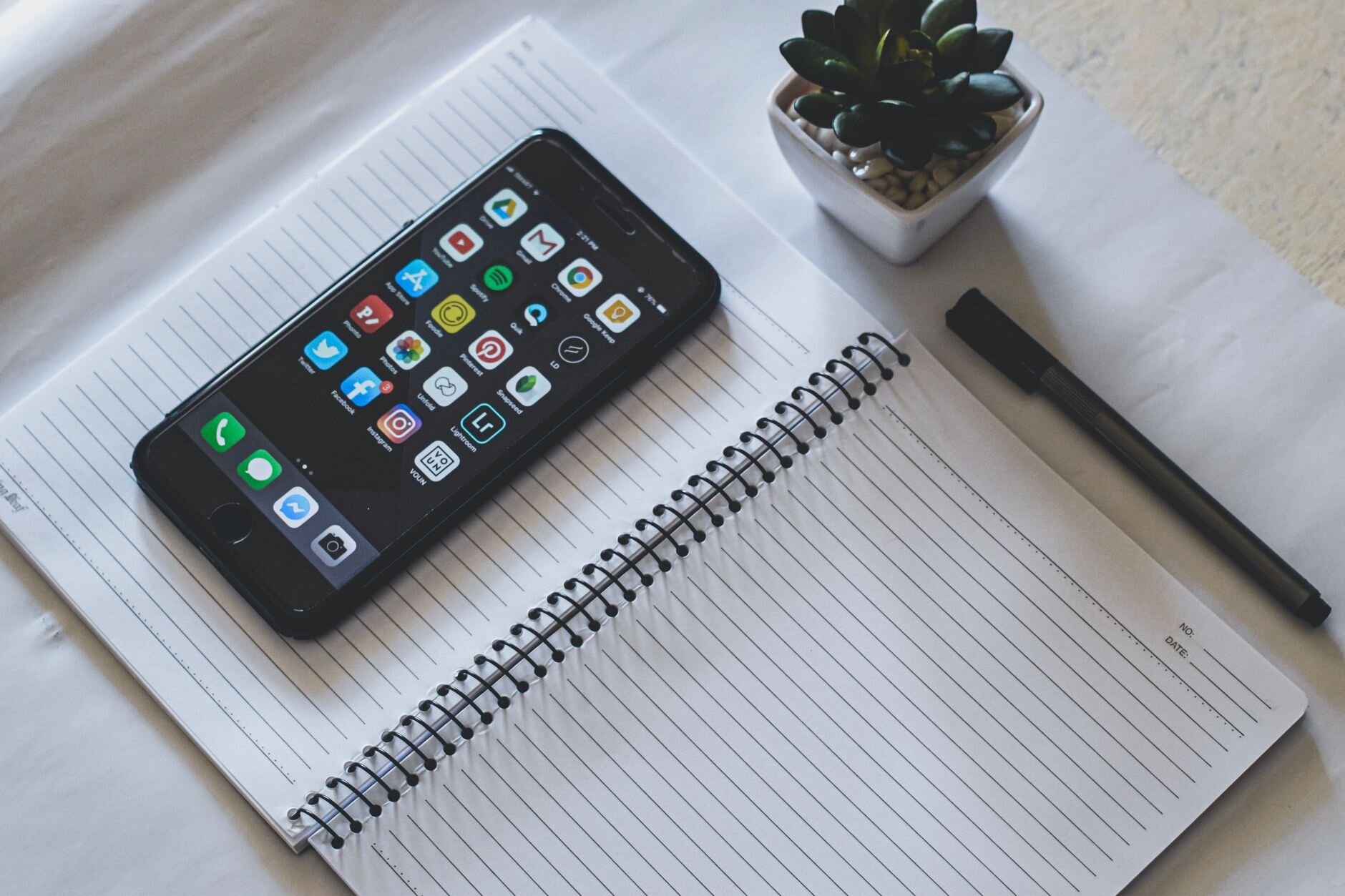 Souhrn oznámení a správný rytmus práce
 Vytvořte si pracovní Focus režim
Režimy soustředění neboli Focus iPhone umožňují nastavit, kdo a co vás smí vyrušit v konkrétní situaci. Otevřete Nastavení → Soustředění a klepněte na tlačítko plus. Zvolte Práce, případně vytvořte vlastní režim s názvem Hluboká práce. Začněte kontakty: v části Lidé povolte hovory a zprávy od klientů, kolegů, nadřízeného nebo rodiny. U naléhavých situací můžete povolit opakované hovory, ale používejte tuto volbu uvážlivě.
V části Aplikace vyberte jen pracovní nástroje, které mají právo vás přerušit. Může jít o Telefon, Zprávy, Kalendář, Připomínky nebo firemní komunikační aplikaci. E-mail nemusí být vždy mezi povolenými aplikacemi, pokud nechcete reagovat průběžně. V možnostech režimu lze zapnout ztlumení oznámení, zobrazování stavu soustředění v aplikacích a případně aktivovat filtry. Filtry soustředění mohou podle verze iOS upravit například zobrazený kalendář, e-mailový účet nebo karty Safari.
Nastavte si alespoň tři režimy. Pracovní může povolit komunikaci a kalendář, Hluboká práce pouze telefonní hovory od vybraných lidí a plánované události, zatímco Osobní režim skryje pracovní aplikace a ponechá rodinné kontakty. Automatické spuštění nastavíte v detailu režimu pod volbou pro přidání rozvrhu nebo automatizace. Focus lze aktivovat podle času, místa nebo používání konkrétní aplikace. Pracovní režim se tak může zapnout v pracovní dny ráno, po příchodu do kanceláře nebo při otevření aplikace s pracovním projektem. Po několika dnech nastavení upravujte podle reality, ne podle ideálního rozvrhu.
 Vytvořte si pracovní Focus režim
 Plocha, komunikace a ochrana proti rozptýlení
Pracovní Focus získá větší účinek, když mu přiřadíte vlastní stránku domovské obrazovky. Na ploše podržte prst, klepněte na tečky dole a vyberte stránku, která obsahuje pracovní aplikace. V Nastavení → Soustředění → Práce → Přizpůsobit obrazovky ji propojte s režimem. V pracovní stránce mohou být Telefon, Kalendář, Soubory, Poznámky, Připomínky, Fotoaparát a nástroje, které skutečně používáte. Sociální sítě a zábavní aplikace přesuňte na jinou stránku, do Knihovny aplikací nebo je odeberte z plochy.
Složky vytvářejte podle činnosti, ne podle typu aplikace. Přehlednější bývá například složka Klienti, Finance, Obsah a Komunikace než jedna obecná složka Práce. Widgety používejte jako rychlé přehledy: hodí se Kalendář s nejbližšími událostmi, Připomínky s dnešními úkoly, baterie pracovního příslušenství nebo počasí pro plánování cest. Na pracovní stránku nedávejte widgety, které vás lákají k bezcílnému procházení obsahu. Pokud používáte více Focus režimů, každému přiřaďte jinou plochu a jiný informační kontext.
Zprávy můžete v aplikaci Zprávy třídit pomocí filtrování neznámých odesílatelů. V Nastavení → Zprávy, případně v nastavení aplikace podle verze iOS, zapněte filtrování neznámých odesílatelů. Zprávy od lidí mimo kontakty se přesunou do oddělené části a nebudou vás tolik rušit. Nejde však o náhradu opatrnosti: podezřelé odkazy neotevírejte a důležité pracovní kontakty si uložte do Kontaktů. Nevyžádané zprávy můžete označit jako spam a zablokovat odesílatele. U pracovních hovorů využijte také ztišení neznámých volajících, ale pouze pokud si hlídáte, že nepřijdete o legitimní kontakt od nového klienta.
Další vrstvu představuje Nastavení → Čas u obrazovky. Pro sociální sítě, video nebo jiné rušivé aplikace nastavte denní limity a v části Klidový čas určete období bez vybraných aplikací. Vypnutí odznaků, automatického přehrávání a nepotřebných zvuků často funguje lépe než úplné zákazy. Telefon má být dostupný nástroj, ne zařízení, které samo určuje, čemu se právě věnujete.
Organizace souborů v iPhonu a iCloud Drive
Aplikace Soubory je základ pro organizaci souborů iPhone. Otevřete ji, přejděte na Procházení a v umístění iCloud Drive vytvořte hlavní složku Práce. Uvnitř si nastavte jednoduchou strukturu, například Klienti, Projekty, Administrativa a Archiv. U konkrétního projektu vytvořte podsložky Dokumenty, Podklady, Výstupy a Fakturace. Nepřehánějte počet úrovní. Soubor má být možné uložit i najít během několika sekund.
Nový soubor přejmenujete dlouhým stisknutím a volbou Přejmenovat. Používejte názvy s datem a jasným označením verze, například 2025-03-08_nabidka-klient-v2. Přesun provedete dlouhým stisknutím → Přesunout, vyberete cílovou složku a potvrdíte. Při ukládání z e-mailu, Safari nebo jiné aplikace klepněte na Sdílet → Uložit do Souborů a hned zvolte správné umístění. Neodkládejte třídění na později, protože složka Stažené se rychle zaplní.
V Nastavení → [vaše jméno] → iCloud → iCloud Drive ověřte, že je iCloud Drive zapnutý. Potom se pracovní struktura synchronizuje mezi iPhonem, iPadem a Macem přihlášenými ke stejnému účtu. Na počítači s Windows lze využít aplikaci iCloud pro Windows. Synchronizace ale není totéž co záloha: když soubor smažete, změna se může propsat na všechna zařízení. Důležité dokumenty proto pravidelně kopírujte také na samostatné zabezpečené úložiště nebo firemní systém.
 Organizace souborů v iPhonu a iCloud Drive
 Fotky, screenshoty a skenování bez chaosu
Pracovní fotografie se ve Fotkách hledají snáz, když jim dáte kontext. Vytvářejte alba podle projektu, klienta nebo účelu, například Produktové podklady, Sociální sítě, Událost klienta a Doklady. Album fotografie nekopíruje, pouze ji zařadí do přehledu, takže můžete jednu fotografii použít na více místech. Důležité snímky označte jako oblíbené. Vyhledávání ve Fotkách umí pracovat s lidmi, místy, objekty, textem i daty, proto se vyplatí ponechat originální fotografie a nepřidávat do názvů zbytečně složitá označení.
Screenshoty pravidelně kontrolujte v Fotky → Alba → Typy médií → Screenshoty. Hned po pořízení použijte náhled vlevo dole, ořízněte nebo zvýrazněte důležitou část a klepněte na Sdílet. Pokud snímek patří k projektu, uložte ho přes Sdílet → Uložit do Souborů do konkrétní složky. Pokud je pouze dočasný, smažte ho. Jednou týdně projděte album screenshotů a odstraňte duplicitní návody, staré potvrzovací obrazovky a snímky, které už splnily svůj účel.
Dokumenty nemusíte nejdříve fotografovat a potom pracně upravovat. V aplikaci Poznámky otevřete novou poznámku, klepněte na ikonu fotoaparátu a zvolte Skenovat dokumenty. iPhone stránku automaticky rozpozná, srovná a po dokončení vytvoří vícestránkový dokument. V nabídce sdílení jej můžete uložit do Soubory jako PDF. Stejná funkce je dostupná také v aplikaci Soubory přes nabídku dalších možností. Pro smlouvy, účtenky nebo podepsané formuláře si vytvořte samostatnou složku a soubor ihned pojmenujte podle data a účelu.
 Fotky, screenshoty a skenování bez chaosu
 Poznámky, připomínky a bezpečné zálohování
Poznámky fungují jako rychlá pracovní schránka, ale i ta potřebuje pravidla. Pro každý projekt založte jednu hlavní poznámku nebo složku a používejte nadpisy, zaškrtávací políčka a připnuté poznámky. Rychlou myšlenku můžete zachytit okamžitě, ale na konci dne ji přesuňte do správné projektové poznámky, připomínky nebo souboru. Aplikace Připomínky je vhodnější pro úkoly s termínem, místem nebo opakováním. Siri může vytvořit připomínku hlasem, například při cestě z jednání, takže nemusíte spoléhat na paměť.
U citlivých poznámek použijte zamknutí poznámky a chraňte iPhone kódem, Face ID a zapnutou dvoufaktorovou autentizací Apple účtu. V Nastavení → Soukromí a zabezpečení zkontrolujte oprávnění aplikací k Fotkám, Kontaktům, Mikrofonu a souborům. Pracovní iPhone by měl mít také automatické aktualizace iOS, protože opravy zabezpečení jsou stejně důležité jako nové funkce.
Rozlišujte synchronizaci a zálohování. iCloud Fotky, Kontakty, Poznámky a iCloud Drive udržují data dostupná na více zařízeních, ale změna nebo smazání se může synchronizovat všude. Záloha iPhonu v Nastavení → [vaše jméno] → iCloud → Záloha na iCloudu ukládá stav zařízení, aby bylo možné obnovit telefon po ztrátě nebo poruše. Zapněte automatickou zálohu, když je iPhone připojen k napájení, zamčený a na Wi-Fi.
U důležitých pracovních fotografií a dokumentů používejte ještě druhou kopii mimo iPhone a iCloud, například firemní server, počítač nebo zabezpečené externí úložiště. Ověřte také, že máte dostatek kapacity v iCloudu. Zálohu považujte za funkční teprve tehdy, když víte, co obsahuje, kde je uložená a jak byste konkrétní soubor obnovili.
Model ideálního pracovního nastavení
Představte si běžný pracovní den freelancera nebo manažera. V pracovní dAutor pod článkem (levneiphony) Martin Švec Autor | Specialista na Apple a smartphony Technologie jsou mým koníčkem i prací. Nejvíce se věnuji chytrým telefonům, Apple ekosystému a novinkám ze světa spotřební elektroniky. Rád hledám praktická řešení a informace, které mají pro běžné uživatele skutečnou hodnotu. Když zrovna netestuji nové technologie, vyrážím na kolo nebo si vyčistím hlavu někde v přírodě.ny v 8:00 se podle času automaticky aktivuje Focus Práce. Povolené hovory přicházejí od klientů, kolegů a rodiny, zatímco ostatní komunikace čeká. Z pracovních aplikací mají přímá oznámení Telefon, Kalendář, Připomínky a vybraný týmový nástroj. E-mail, newslettery a méně naléhavé aktualizace se zobrazí v Souhrnu oznámení v poledne a na konci pracovního dne.
Po aktivaci režimu se zobrazí pouze pracovní stránka plochy s Kalendářem, Připomínkami, Soubory, Poznámkami, Fotoaparátem a widgetem s nejbližšími událostmi. V iCloud Drive je hlavní složka Práce rozdělená podle klientů a projektů. Každý dokument uložený z e-mailu se hned přejmenuje a přesune. Fotografie produktů jsou v albech, screenshoty se jednou týdně mažou a smlouvy se skenují přímo do PDF v příslušné složce.
Po skončení pracovní doby se aktivuje Osobní režim. Pracovní aplikace zmizí z plochy, pracovní odznaky a zvuky přestanou rušit a zůstanou dostupné pouze kontakty, které jste pro tento režim vybrali. Hluboká práce může být ještě přísnější: povolí jen kalendář, připomínky a hovory od několika lidí. Takové nastavení není univerzální recept, ale dobrý výchozí bod pro vlastní pracovní iPhone.

Martin Švec
Autor | Specialista na Apple a smartphonyiPhony za bezkonkurenční ceny
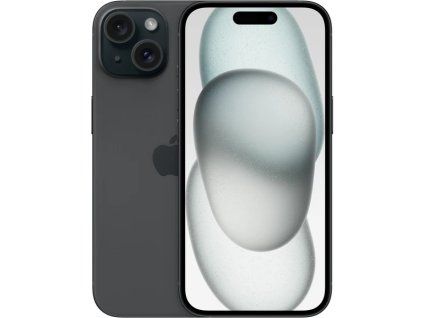
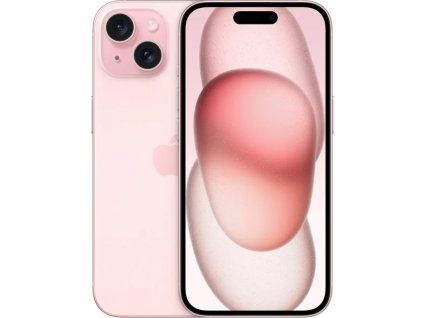
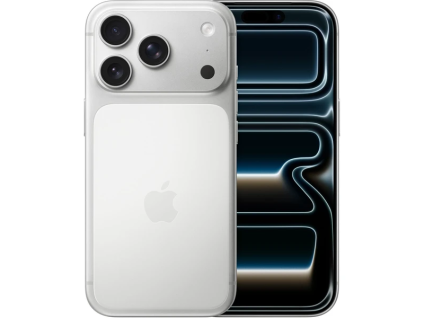
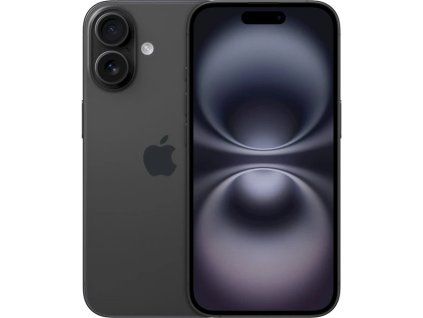
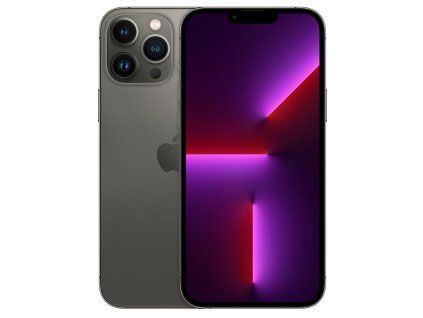
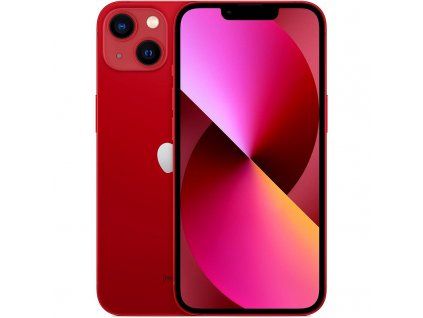
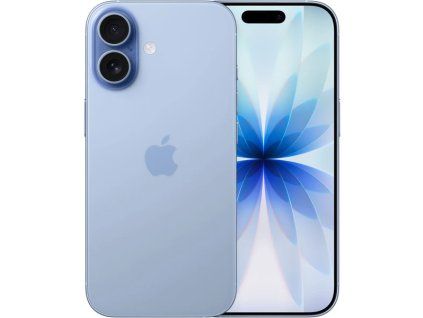
Pokud si teprve vybíráš telefon do práce, podívej se na průvodce výběrem iPhonu pro rok 2026 nebo rovnou na nabídku zánovních iPhonů. Doplňky k práci na cestách – nabíječky, skla a kryty – najdeš v příslušenství.