

iPhone dnes často zastupuje kanceláriu, fotoaparát, diktafón, skener aj rýchly komunikačný kanál. Ak však každá aplikácia posiela upozornenia, pracovné dokumenty sa miešajú so súkromnými fotkami a screenshoty zostávajú bez ladu vo Fotkách, začne telefón namiesto podpory produktivity vytvárať ďalší chaos. Dobre nastavený pracovný iPhone pritom nemusí byť zložitý. Väčšinu dôležitých úprav zvládnete priamo v iOS bez inštalácie ďalších aplikácií.
Z telefónu môže byť pokojné pracovné centrum
Cieľom nie je telefón úplne umlčať ani oddeliť pracovný a súkromný život nepraktickým spôsobom. Ide o to, aby sa k vám dôležité informácie dostali v správny čas, zatiaľ čo menej naliehavý obsah počkal. V tomto návode prejdeme nastavenie notifikácií, Súhrn oznámení, režimy sústredenia, pracovnú plochu, správy, súbory, fotografie, skenovanie, poznámky aj zálohovanie. Výsledkom bude systém, ktorý sa dá používať každý deň a ľahko upravovať podľa vášho pracovného rytmu.
Najprv skrotte notifikácie
Najväčší okamžitý rozdiel zvyčajne prinesie nastavenie oznámení. Otvorte Nastavenia → Oznámenia a prejdite aplikácie jednu po druhej. Pri tých, ktoré nepotrebujete sledovať v reálnom čase, vypnite Povoliť oznámenia. Typickými kandidátmi sú hry, nákupné aplikácie, zľavové služby, sociálne siete alebo aplikácie, ktorých obsah aj tak kontrolujete len niekoľkokrát denne. Pri pracovných nástrojoch si naopak ponechajte iba to, čo vyžaduje rýchlu reakciu, napríklad prichádzajúce hovory, dôležité správy alebo kalendárové udalosti.
Pri každej povolenej aplikácii nastavte, kde sa oznámenie smie zobrazovať. Uzamknutá obrazovka je vhodná pre skutočne naliehavé informácie, Centrum oznámení pre menej urgentný obsah a bannery iba pre upozornenia, ktoré chcete vidieť práve pri používaní telefónu. V Nastavenia → Oznámenia → Zobrazovať náhľady zvoľte možnosť Pri odomknutí, ak nechcete, aby sa citlivý obsah zobrazoval komukoľvek, kto uvidí zamknutý iPhone. Pri pracovnom telefóne je rozumné premyslieť aj zvuky a odznaky: zvuk si nechajte pre kritickú komunikáciu a červené odznaky vypnite tam, kde vytvárajú iba pocit nevybavených úloh.
Ak nechcete aplikáciu úplne umlčať, upravte jej oznámenia priamo pri ich doručení. Potiahnutím doľava otvoríte možnosti, kde možno upozornenie stlmiť, vypnúť alebo presunúť do Súhrnu oznámení. Raz týždenne sa oplatí skontrolovať aj Nastavenia → Oznámenia a poradie aplikácií podľa početnosti. Čísla pri sociálnych sieťach a komunikačných nástrojoch často ukážu, ktoré aplikácie vám berú najviac pozornosti.
Súhrn oznámení a správny rytmus práce
Súhrn oznámení je užitočný pre informácie, ktoré nechcete zahodiť, ale nepotrebujete ich riešiť okamžite. Aktivujete ho v Nastavenia → Oznámenia → Naplánovaný súhrn. Po zapnutí vyberte aplikácie, ktorých upozornenia sa majú odložiť, a nastavte jeden alebo viac časov doručenia. Súhrn môže napríklad prísť o 11:30 a 16:30, takže počas dopoludňajšej práce nebudete priebežne reagovať na každú novú aktivitu v sociálnej sieti alebo internej aplikácii.
Do súhrnu nepatria hovory od klientov, priame správy od kľúčových kolegov ani upozornenia na zmenu schôdzky. Naopak sa hodí pre newslettery, reakcie na príspevky, menej dôležité tímové aktualizácie alebo aplikácie, ktoré iba informujú o novej aktivite. iOS môže dôležité oznámenia doručiť okamžite, ale nespoliehajte sa na automatické rozhodovanie bez kontroly. Po niekoľkých dňoch používania overte, či vám nič podstatné neuniká a či súhrn nie je príliš obsiahly.
Praktické pravidlo je jednoduché: čo vyžaduje odpoveď do niekoľkých minút, ponechajte v bežných oznámeniach; čo stačí vybaviť v určenom bloku, zaraďte do súhrnu; čo nepotrebujete vôbec, vypnite. Tým vznikne predvídateľný informačný rytmus namiesto nepretržitého vyrušovania.
 Súhrn oznámení a správny rytmus práce
 Vytvorte si pracovný režim Focus
Režimy sústredenia, teda Focus iPhone, umožňujú nastaviť, kto a čo vás smie vyrušiť v konkrétnej situácii. Otvorte Nastavenia → Sústredenie a klepnite na tlačidlo plus. Zvoľte Práca, prípadne vytvorte vlastný režim s názvom Hlboká práca. Začnite kontaktmi: v časti Ľudia povoľte hovory a správy od klientov, kolegov, nadriadeného alebo rodiny. Pri naliehavých situáciách môžete povoliť opakované hovory, ale používajte túto voľbu uvážlivo.
V časti Aplikácie vyberte len pracovné nástroje, ktoré majú právo vás prerušiť. Môže ísť o Telefón, Správy, Kalendár, Pripomienky alebo firemnú komunikačnú aplikáciu. E-mail nemusí byť vždy medzi povolenými aplikáciami, ak nechcete reagovať priebežne. V možnostiach režimu možno zapnúť stlmenie oznámení, zobrazovanie stavu sústredenia v aplikáciách a prípadne aktivovať filtre. Filtre sústredenia môžu podľa verzie iOS upraviť napríklad zobrazený kalendár, e-mailový účet alebo karty Safari.
Nastavte si aspoň tri režimy. Pracovný môže povoliť komunikáciu a kalendár, Hlboká práca iba telefónne hovory od vybraných ľudí a plánované udalosti, zatiaľ čo Osobný režim skryje pracovné aplikácie a ponechá rodinné kontakty. Automatické spustenie nastavíte v detaile režimu pod voľbou pre pridanie rozvrhu alebo automatizácie. Focus možno aktivovať podľa času, miesta alebo používania konkrétnej aplikácie. Pracovný režim sa tak môže zapnúť v pracovné dni ráno, po príchode do kancelárie alebo pri otvorení aplikácie s pracovným projektom. Po niekoľkých dňoch nastavenie upravujte podľa reality, nie podľa ideálneho rozvrhu.
 Vytvorte si pracovný režim Focus
 Plocha, komunikácia a ochrana proti rozptýleniu
Pracovný Focus získa väčší účinok, keď mu priradíte vlastnú stránku domovskej obrazovky. Na ploche podržte prst, klepnite na bodky dole a vyberte stránku, ktorá obsahuje pracovné aplikácie. V Nastavenia → Sústredenie → Práca → Prispôsobiť obrazovky ju prepojte s režimom. V pracovnej stránke môžu byť Telefón, Kalendár, Súbory, Poznámky, Pripomienky, Fotoaparát a nástroje, ktoré skutočne používate. Sociálne siete a zábavné aplikácie presuňte na inú stránku, do Knižnice aplikácií alebo ich odstráňte z plochy.
Priečinky vytvárajte podľa činnosti, nie podľa typu aplikácie. Prehľadnejší býva napríklad priečinok Klienti, Financie, Obsah a Komunikácia než jeden všeobecný priečinok Práca. Widgety používajte ako rýchle prehľady: hodí sa Kalendár s najbližšími udalosťami, Pripomienky s dnešnými úlohami, batéria pracovného príslušenstva alebo počasie na plánovanie ciest. Na pracovnú stránku nedávajte widgety, ktoré vás lákajú k bezcieľnemu prehliadaniu obsahu. Ak používate viac režimov Focus, každému priraďte inú plochu a iný informačný kontext.
Správy môžete v aplikácii Správy triediť pomocou filtrovania neznámych odosielateľov. V Nastavenia → Správy, prípadne v nastaveniach aplikácie podľa verzie iOS, zapnite filtrovanie neznámych odosielateľov. Správy od ľudí mimo kontaktov sa presunú do oddelenej časti a nebudú vás tak rušiť. Nejde však o náhradu opatrnosti: podozrivé odkazy neotvárajte a dôležité pracovné kontakty si uložte do Kontaktov. Nevyžiadané správy môžete označiť ako spam a zablokovať odosielateľa. Pri pracovných hovoroch využite aj stíšenie neznámych volajúcich, ale iba ak si strážite, že neprídete o legitímny kontakt od nového klienta.
Ďalšiu vrstvu predstavuje Nastavenia → Čas pred obrazovkou. Pre sociálne siete, video alebo iné rušivé aplikácie nastavte denné limity a v časti Pokojový čas určte obdobie bez vybraných aplikácií. Vypnutie odznakov, automatického prehrávania a nepotrebných zvukov často funguje lepšie než úplné zákazy. Telefón má byť dostupný nástroj, nie zariadenie, ktoré samo určuje, čomu sa práve venujete.
Organizácia súborov v iPhone a iCloud Drive
Aplikácia Súbory je základ pre organizáciu súborov iPhone. Otvorte ju, prejdite na Prehliadať a v umiestnení iCloud Drive vytvorte hlavný priečinok Práca. Vo vnútri si nastavte jednoduchú štruktúru, napríklad Klienti, Projekty, Administratíva a Archív. Pri konkrétnom projekte vytvorte podpriečinky Dokumenty, Podklady, Výstupy a Fakturácia. Nepreháňajte počet úrovní. Súbor má byť možné uložiť aj nájsť v priebehu niekoľkých sekúnd.
Nový súbor premenujete dlhým stlačením a voľbou Premenovať. Používajte názvy s dátumom a jasným označením verzie, napríklad 2025-03-08_nabidka-klient-v2. Presun vykonáte dlhým stlačením → Presunúť, vyberiete cieľový priečinok a potvrdíte. Pri ukladaní z e-mailu, Safari alebo inej aplikácie klepnite na Zdieľať → Uložiť do Súborov a hneď zvoľte správne umiestnenie. Neodkladajte triedenie na neskôr, pretože priečinok Stiahnuté sa rýchlo zaplní.
V Nastavenia → [vaše meno] → iCloud → iCloud Drive overte, že je iCloud Drive zapnutý. Potom sa pracovná štruktúra synchronizuje medzi iPhonom, iPadom a Macom prihlásenými k rovnakému účtu. Na počítači s Windows možno využiť aplikáciu iCloud pre Windows. Synchronizácia však nie je to isté ako záloha: keď súbor zmažete, zmena sa môže premietnuť na všetky zariadenia. Dôležité dokumenty preto pravidelne kopírujte aj na samostatné zabezpečené úložisko alebo firemný systém.
 Organizácia súborov v iPhone a iCloud Drive
 Fotky, screenshoty a skenovanie bez chaosu
Pracovné fotografie sa vo Fotkách hľadajú ľahšie, keď im dáte kontext. Vytvárajte albumy podľa projektu, klienta alebo účelu, napríklad Produktové podklady, Sociálne siete, Udalosť klienta a Doklady. Album fotografiu nekopíruje, iba ju zaradí do prehľadu, takže môžete jednu fotografiu použiť na viacerých miestach. Dôležité snímky označte ako obľúbené. Vyhľadávanie vo Fotkách vie pracovať s ľuďmi, miestami, objektmi, textom aj dátumami, preto sa oplatí ponechať originálne fotografie a nepridávať do názvov zbytočne zložité označenia.
Screenshoty pravidelne kontrolujte vo Fotky → Albumy → Typy médií → Screenshoty. Hneď po zhotovení použite náhľad vľavo dole, orežte alebo zvýraznite dôležitú časť a klepnite na Zdieľať. Ak snímka patrí k projektu, uložte ju cez Zdieľať → Uložiť do Súborov do konkrétneho priečinka. Ak je iba dočasná, zmažte ju. Raz týždenne prejdite album screenshotov a odstráňte duplicitné návody, staré potvrdzovacie obrazovky a snímky, ktoré už splnili svoj účel.
Dokumenty nemusíte najprv fotografovať a potom pracne upravovať. V aplikácii Poznámky otvorte novú poznámku, klepnite na ikonu fotoaparátu a zvoľte Skenovať dokumenty. iPhone stránku automaticky rozpozná, vyrovná a po dokončení vytvorí viacstranový dokument. V ponuke zdieľania ho môžete uložiť do Súborov ako PDF. Rovnaká funkcia je dostupná aj v aplikácii Súbory cez ponuku ďalších možností. Pre zmluvy, účtenky alebo podpísané formuláre si vytvorte samostatný priečinok a súbor hneď pomenujte podľa dátumu a účelu.
 Fotky, screenshoty a skenovanie bez chaosu
 Poznámky, pripomienky a bezpečné zálohovanie
Poznámky fungujú ako rýchla pracovná schránka, ale aj tá potrebuje pravidlá. Pre každý projekt založte jednu hlavnú poznámku alebo priečinok a používajte nadpisy, zaškrtávacie políčka a pripnuté poznámky. Rýchlu myšlienku môžete zachytiť okamžite, ale na konci dňa ju presuňte do správnej projektovej poznámky, pripomienky alebo súboru. Aplikácia Pripomienky je vhodnejšia pre úlohy s termínom, miestom alebo opakovaním. Siri môže vytvoriť pripomienku hlasom, napríklad pri ceste z rokovania, takže sa nemusíte spoliehať na pamäť.
Pri citlivých poznámkach použite zamknutie poznámky a chráňte iPhone kódom, Face ID a zapnutou dvojfaktorovou autentifikáciou účtu Apple. V Nastavenia → Súkromie a zabezpečenie skontrolujte oprávnenia aplikácií k Fotkám, Kontaktom, Mikrofónu a súborom. Pracovný iPhone by mal mať aj automatické aktualizácie iOS, pretože opravy zabezpečenia sú rovnako dôležité ako nové funkcie.
Rozlišujte synchronizáciu a zálohovanie. iCloud Fotky, Kontakty, Poznámky a iCloud Drive udržujú dáta dostupné na viacerých zariadeniach, ale zmena alebo zmazanie sa môže synchronizovať všade. Záloha iPhonu v Nastavenia → [vaše meno] → iCloud → Záloha na iCloude ukladá stav zariadenia, aby bolo možné obnoviť telefón po strate alebo poruche. Zapnite automatickú zálohu, keď je iPhone pripojený k napájaniu, zamknutý a na Wi-Fi.
Pri dôležitých pracovných fotografiách a dokumentoch používajte ešte druhú kópiu mimo iPhonu a iCloudu, napríklad firemný server, počítač alebo zabezpečené externé úložisko. Overte tiež, že máte dostatok kapacity v iCloude. Zálohu považujte za funkčnú až vtedy, keď viete, čo obsahuje, kde je uložená a ako by ste konkrétny súbor obnovili.
Model ideálneho pracovného nastavenia
Predstavte si bežný pracovný deň freelancera alebo manažéra. V pracovnom dAutor pod článkom (levneiphony) Martin Švec Autor | Špecialista na Apple a smartfóny Technológie sú mojím koníčkom aj prácou. Najviac sa venujem inteligentným telefónom, Apple ekosystému a novinkám zo sveta spotrebnej elektroniky. Rád hľadám praktické riešenia a informácie, ktoré majú pre bežných používateľov skutočnú hodnotu. Keď práve netestujem nové technológie, vyrážam na bicykel alebo si vyčistím hlavu niekde v prírode.ni o 8:00 sa podľa času automaticky aktivuje Focus Práca. Povolené hovory prichádzajú od klientov, kolegov a rodiny, zatiaľ čo ostatná komunikácia čaká. Z pracovných aplikácií majú priame oznámenia Telefón, Kalendár, Pripomienky a vybraný tímový nástroj. E-mail, newslettery a menej naliehavé aktualizácie sa zobrazia v Súhrne oznámení na poludnie a na konci pracovného dňa.
Po aktivácii režimu sa zobrazí iba pracovná stránka plochy s Kalendárom, Pripomienkami, Súbormi, Poznámkami, Fotoaparátom a widgetom s najbližšími udalosťami. V iCloud Drive je hlavný priečinok Práca rozdelený podľa klientov a projektov. Každý dokument uložený z e-mailu sa hneď premenuje a presunie. Fotografie produktov sú v albumoch, screenshoty sa raz týždenne mažú a zmluvy sa skenujú priamo do PDF v príslušnom priečinku.
Po skončení pracovného času sa aktivuje Osobný režim. Pracovné aplikácie zmiznú z plochy, pracovné odznaky a zvuky prestanú rušiť a zostanú dostupné iba kontakty, ktoré ste pre tento režim vybrali. Hlboká práca môže byť ešte prísnejšia: povolí len kalendár, pripomienky a hovory od niekoľkých ľudí. Takéto nastavenie nie je univerzálny recept, ale dobrý východiskový bod pre vlastný pracovný iPhone.

Martin Švec
Autor | Špecialista na Apple a smartfónyiPhony za bezkonkurenčné ceny
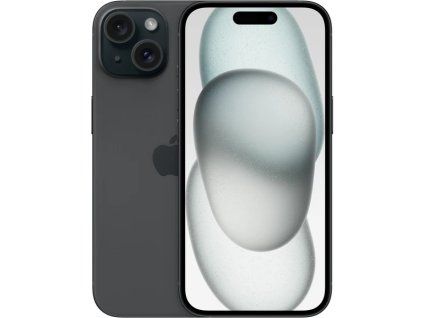
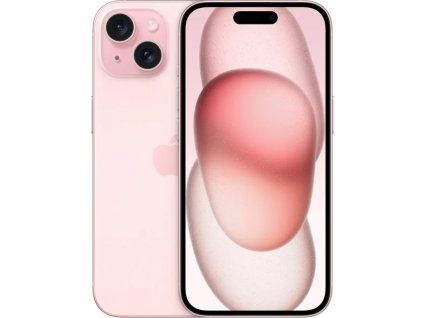
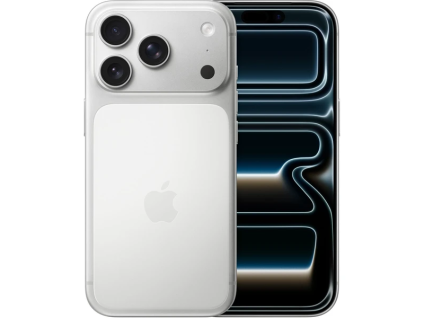
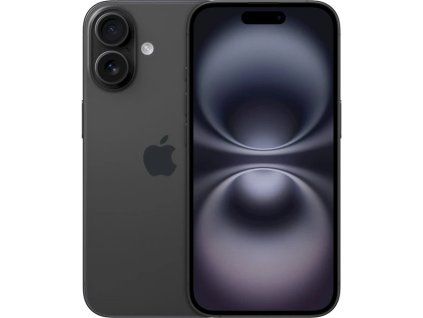
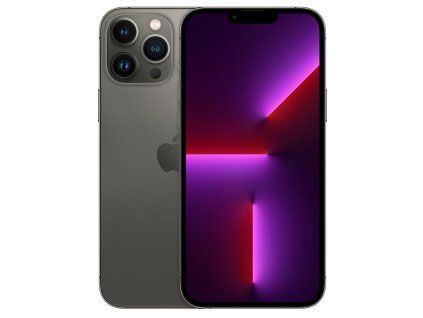
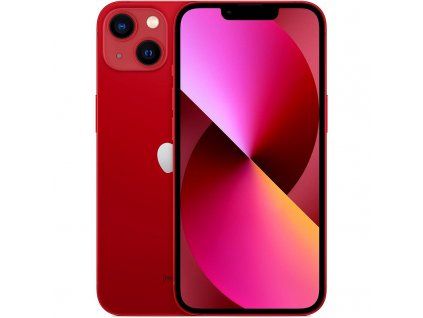
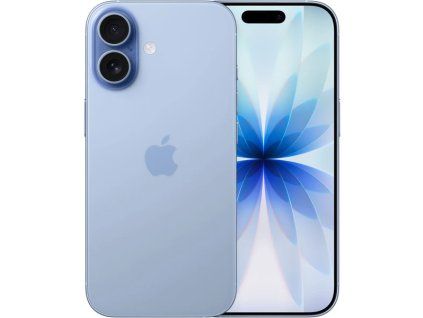
Ak si telefón do práce iba vyberáte, pozrite si sprievodcu výberom iPhonu pre rok 2026 alebo rovno ponuku zánovných iPhonov. Doplnky k práci na cestách – nabíjačky, sklá a kryty – nájdete v príslušenstve.