

Skôr než za iPhone zaplatíte, venujte mu niekoľko minút
Kúpa zánovného iPhonu môže byť múdry spôsob, ako získať kvalitný telefón za nižšiu cenu než pri novom modeli. Rozdiel je však medzi zánovným zariadením od overeného predajcu a použitým iPhonom od neznámeho človeka. Profesionálny predajca zvyčajne vopred kontroluje technický stav, pôvod zariadenia, funkčnosť jednotlivých súčastí aj možnosť aktivácie. Zákazník by však mal vedieť, čo tieto kontroly znamenajú a ako si výsledok overiť sám.
Pri súkromnej kúpe nesie väčšiu časť rizika kupujúci. Telefón môže mať skryté poškodenie po páde, neoriginálne diely, slabú batériu, zámok aktivácie alebo obmedzenia na používanie v niektorých sieťach. Tento praktický checklist preto ukazuje, čo skontrolovať pred kúpou iPhonu, ako skontrolovať použitý iPhone priamo na mieste a na čo sa opýtať predajcu. Ideálne je vykonať všetkých pätnásť krokov ešte pred zaplatením.
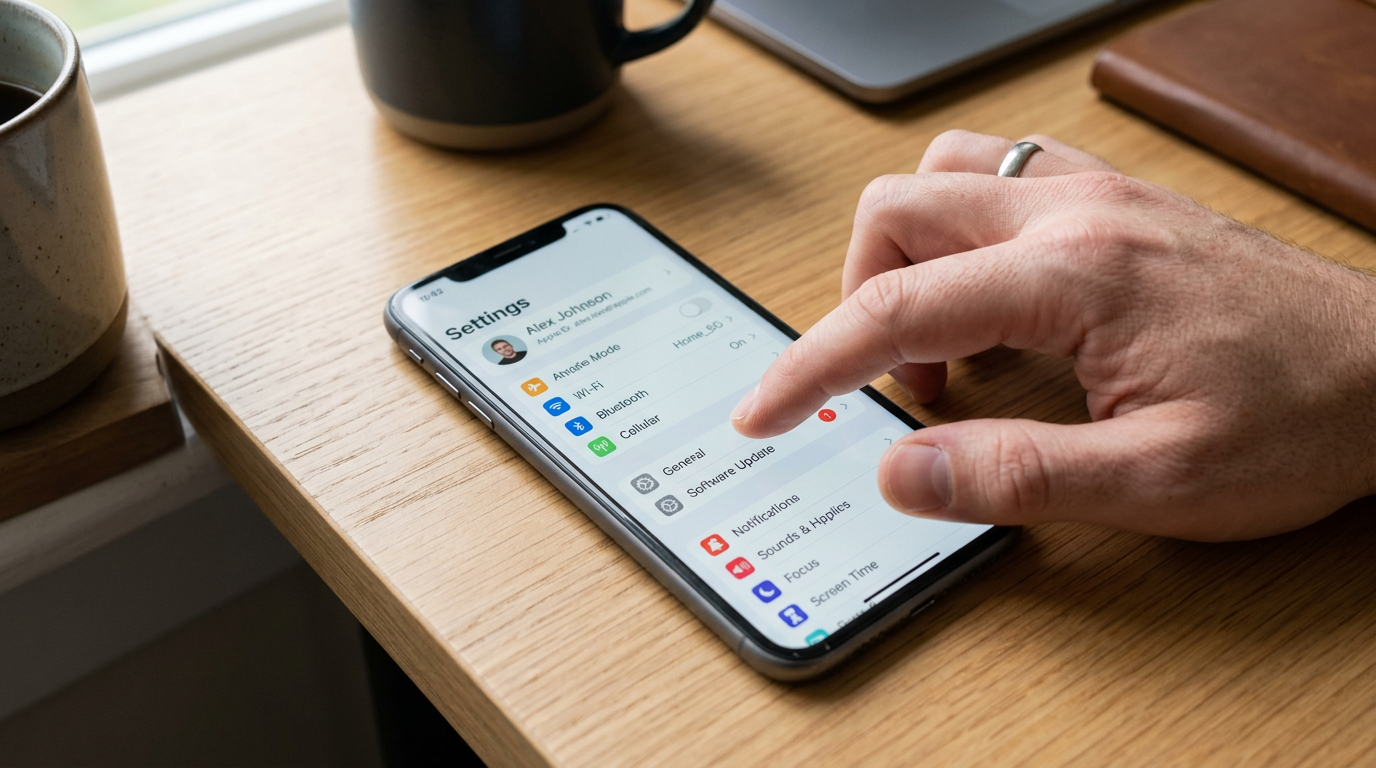
1–4: Začnite vzhľadom a overením modelu
Prvým krokom je kontrola celkového fyzického stavu. Prezrite si iPhone pri dobrom svetle a neponáhľajte sa. Zamerajte sa na displej, zadné sklo, rohy, rám a okolie fotoaparátov. Drobné odreniny môžu zodpovedať deklarovanej kategórii zánovného zariadenia, ale hlboké ryhy, preliačený rám alebo prasknuté zadné sklo môžu znamenať pád a následné problémy. Telefón položte na rovnú plochu a overte, či sa nekýva alebo nie je prehnutý. Skontrolujte aj to, či šošovky fotoaparátov nie sú prasknuté, poškriabané alebo znečistené zvnútra.
Druhým krokom je kontrola presného modelu a kapacity úložiska. Otvorte Nastavenia → Všeobecné → Informácie a porovnajte položky Názov modelu, Číslo modelu, sériové číslo a Kapacita. Pri niektorých iPhonoch sa označenie môže mierne líšiť podľa verzie iOS. Rovnaké informácie nájdete aj na pôvodnom obale alebo doklade, ak je k dispozícii. V Nastaveniach → Všeobecné → Úložisko iPhonu overte skutočne dostupnú kapacitu a uistite sa, že kupujete napríklad variant s požadovaným úložiskom, nie lacnejší model s menšou kapacitou.
Tretím krokom je kontrola sériového čísla a IMEI. V ponuke Nastavenia → Všeobecné → Informácie si zobrazte IMEI, prípadne IMEI2, ak telefón podporuje viac SIM alebo eSIM. Číslo porovnajte s údajmi na škatuľke, doklade a prípadne v zásuvke SIM. Rozdiely nemusia vždy znamenať podvod, napríklad pri náhradnej škatuľke, ale predajca by ich mal vedieť vysvetliť. Kontrola IMEI iPhonu pomáha overiť identitu zariadenia a môže odhaliť nezrovnalosti v jeho pôvode. Samotné IMEI však nenahrádza kontrolu zámku aktivácie ani funkčnosti telefónu.
Štvrtým krokom je overenie pôvodu. Požiadajte o doklad o kúpe, faktúru alebo iný dokument, z ktorého je zrejmé, odkiaľ zariadenie pochádza. Pri profesionálnom predajcovi si overte, či je na doklade presne uvedený model, prípadne sériové číslo, a aké podmienky sa vzťahujú na záruku a reklamáciu. Pri súkromnej ponuke buďte opatrní, ak predajca odmieta oznámiť pôvod telefónu, tlačí na rýchle rozhodnutie alebo ponúka podozrivo nízku cenu.
5–7: Displej, dotyk a biometria
Piatym krokom je dôkladná kontrola displeja. Otvorte niekoľko obrazoviek s bielym, čiernym a farebným pozadím, napríklad Nastavenia, fotografiu a webovú stránku. Sledujte praskliny, škrabance, tmavé škvrny, farebné fľaky, blikanie alebo nerovnomerné podsvietenie. Skontrolujte aj okraje displeja, kde sa chyby niekedy prejavia najskôr. Jas nastavte na minimum aj maximum a podľa modelu overte funkcie, ako je automatický jas alebo True Tone. Ak niektorá funkcia chýba, môže ísť o dôsledok výmeny displeja alebo o rozdiel medzi modelmi.
Dotyk otestujete tak, že budete prstom pomaly prechádzať po celej ploche, otvoríte klávesnicu a napíšete dlhší text. Vyskúšajte horné rohy, okraje aj časť okolo výrezu alebo Dynamic Islandu. Dotyk by nemal vynechávať ani reagovať sám od seba. Priblížte fotografiu dvoma prstami, posúvajte zoznamy a presúvajte ikony. Pri použitom iPhone môže byť displej kozmeticky opotrebovaný, ale mŕtve zóny, samovoľné dotyky alebo výrazne horšie farby sú dôvodom na odmietnutie alebo na vyjednanie primeranej ceny.
Šiestym krokom je Face ID alebo Touch ID. Pri Face ID otvorte Nastavenia → Face ID a kód a skúste pridať alebo znovu nastaviť vzhľad tváre. Následne telefón niekoľkokrát odomknite, prípadne vyskúšajte prihlásenie do aplikácie, ktorá biometrické overenie podporuje. Pri modeloch s Touch ID nájdete nastavenie v Nastavenia → Touch ID a kód. Pridajte odtlačok prsta a otestujte odomykanie. Ak telefón hlási, že Face ID alebo Touch ID nie je k dispozícii, neberte to ako drobnosť. Biometrické súčasti bývajú prepojené so základnou doskou a oprava nemusí byť jednoduchá ani lacná.
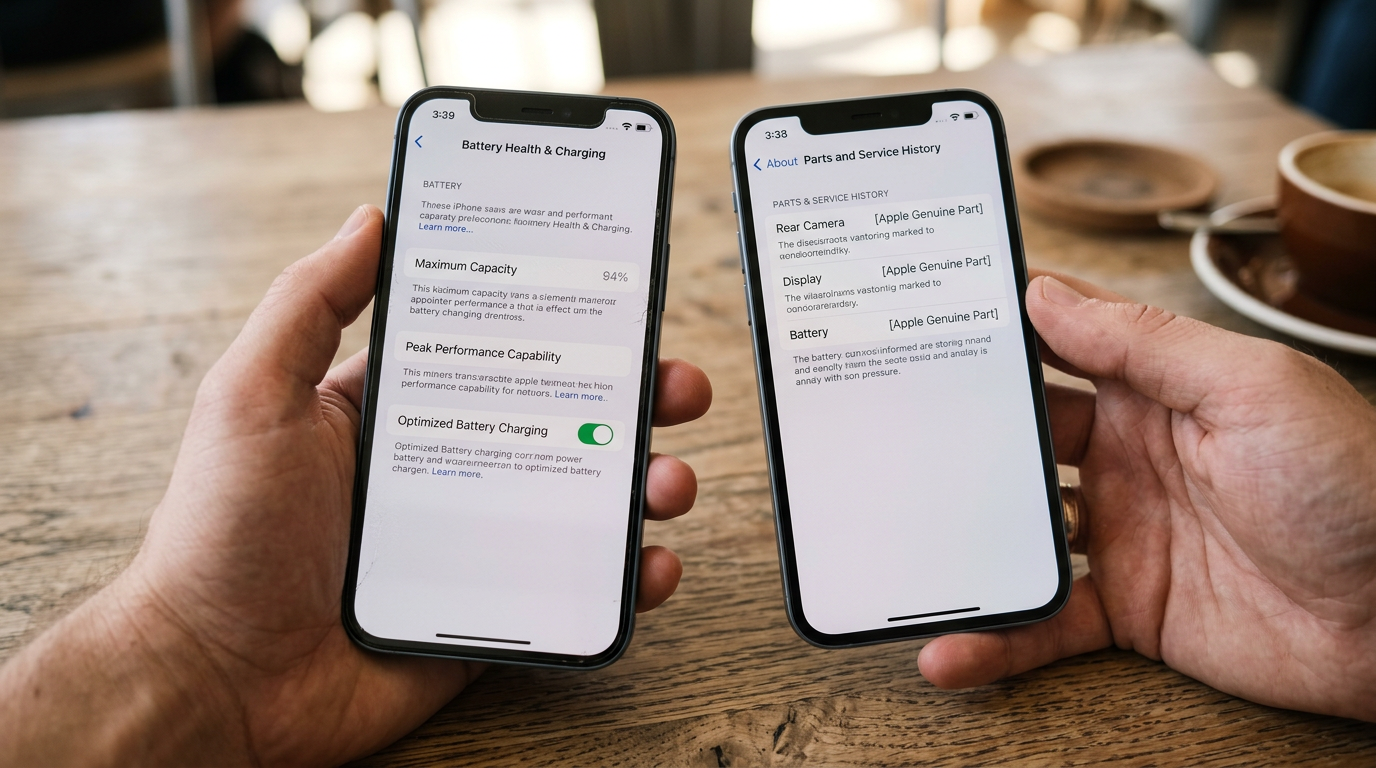
8–10: Batéria a upozornenia na diely
Ôsmym krokom je kontrola kondície batérie iPhonu. Otvorte Nastavenia → Batéria → Kondícia batérie a nabíjanie, prípadne podobne pomenovanú ponuku podľa verzie iOS. Položka Maximálna kapacita vyjadruje, akú časť pôvodnej kapacity batérie dokáže akumulátor aktuálne využiť. Nejde o percento aktuálneho nabitia, ale o porovnanie s novou batériou. Nižšia hodnota preto zvyčajne znamená kratšiu výdrž a častejšie nabíjanie. U nás majú zánovné iPhony kondíciu batérie minimálne 85 %, podrobnosti nájdete na stránke Kondícia batérie.
Okrem čísla si prečítajte aj prípadné upozornenie o výkone, servisnú správu alebo informáciu, že batériu nemožno overiť ako originálnu. Samotná maximálna kapacita nie je jediným meradlom kvality telefónu, pretože výdrž ovplyvňuje model, teplota, používanie aj stav systému. Ak je však batéria výrazne opotrebovaná, mala by tomu zodpovedať cena alebo ponuka výmeny. Nikdy neverte iba tvrdeniu v inzeráte; rozhodujúci je údaj zobrazený priamo v iOS.
Deviatym krokom je kontrola neznámych alebo neoriginálnych dielov. V Nastaveniach → Všeobecné → Informácie hľadajte časť týkajúcu sa histórie súčastí a servisu, ak ju daný model a verzia iOS podporujú. Telefón môže uviesť napríklad displej, batériu alebo fotoaparát, u ktorého nemožno overiť pôvod. Výmena sama o sebe nemusí znamenať, že je telefón nepoužiteľný, ale mali by ste vedieť, čo sa menilo a či všetky funkcie pracujú správne.
Desiatym krokom je overenie fotoaparátov. Otvorte aplikáciu Fotoaparát a postupne vyskúšajte hlavný, ultraširokouhlý aj teleobjektív, ak ich telefón ponúka. Zaostrite na blízky aj vzdialený objekt, urobte fotografiu s bleskom a natočte krátke video. Sledujte chvenie obrazu, nezvyčajné zvuky, pomalé ostrenie, škvrny na snímkach a zahmlenie pod šošovkami. Prepnite aj medzi predným a zadným fotoaparátom a overte, či funguje portrétny režim a nahrávanie zvuku.
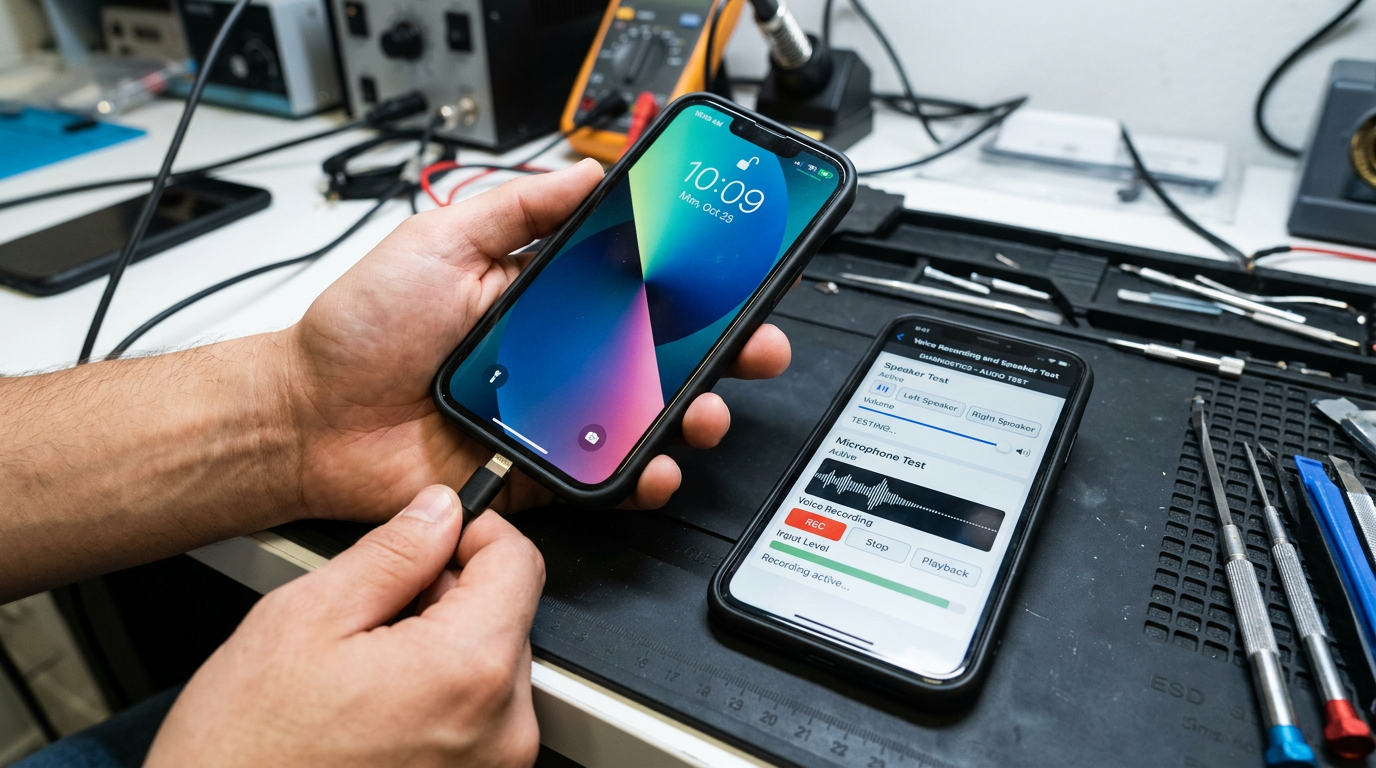
11–12: Tlačidlá, zvuk, nabíjanie a konektor
Jedenástym krokom je vyskúšanie všetkých fyzických ovládacích prvkov. Niekoľkokrát stlačte bočné tlačidlo, tlačidlá hlasitosti a prepínač zvuku, ak ho telefón má. Tlačidlá by mali reagovať spoľahlivo, bez nadmerného kývania alebo nutnosti použiť neprimeranú silu. Vyskúšajte aj vibrácie, napríklad prepnutím tichého režimu alebo krátkym zadaním textu na klávesnici.
Pustite hudbu alebo video a postupne zvyšujte hlasitosť. Overte horný slúchadlový reproduktor pri telefonickom hovore a spodný reproduktor pri prehrávaní zvuku. V aplikácii Diktafón nahrajte niekoľko viet a záznam si prehrajte. Mikrofón by mal byť zrozumiteľný bez praskania, výpadkov a výrazného šumu. Zavolajte na testovacie číslo alebo niekomu známemu a overte, či počujete druhú stranu aj či druhá strana dobre počuje vás.
Dvanástym krokom je kontrola nabíjania a konektora. Prezrite Lightning alebo USB-C port, podľa konkrétneho modelu. Nemal by byť zanesený nečistotami, uvoľnený ani mechanicky poškodený. Pripojte overený kábel a sledujte, či telefón začne nabíjať bez prerušovania. Káblom ľahko pohnite, ale konektor nezaťažujte. Ak model podporuje bezdrôtové nabíjanie, vyskúšajte ho na kompatibilnej nabíjačke. Podozrivo pomalé alebo prerušované nabíjanie môže súvisieť s portom, batériou alebo neoriginálnym príslušenstvom.
Skontrolujte aj to, či telefón pri nabíjaní nehlási detekciu tekutiny v konektore. V takej situácii zariadenie nenabíjajte, kým nie je konektor úplne suchý. Upozornenie môže byť dočasné, ale v kombinácii s ďalšími znakmi poškodenia je dôvodom na opatrnosť.
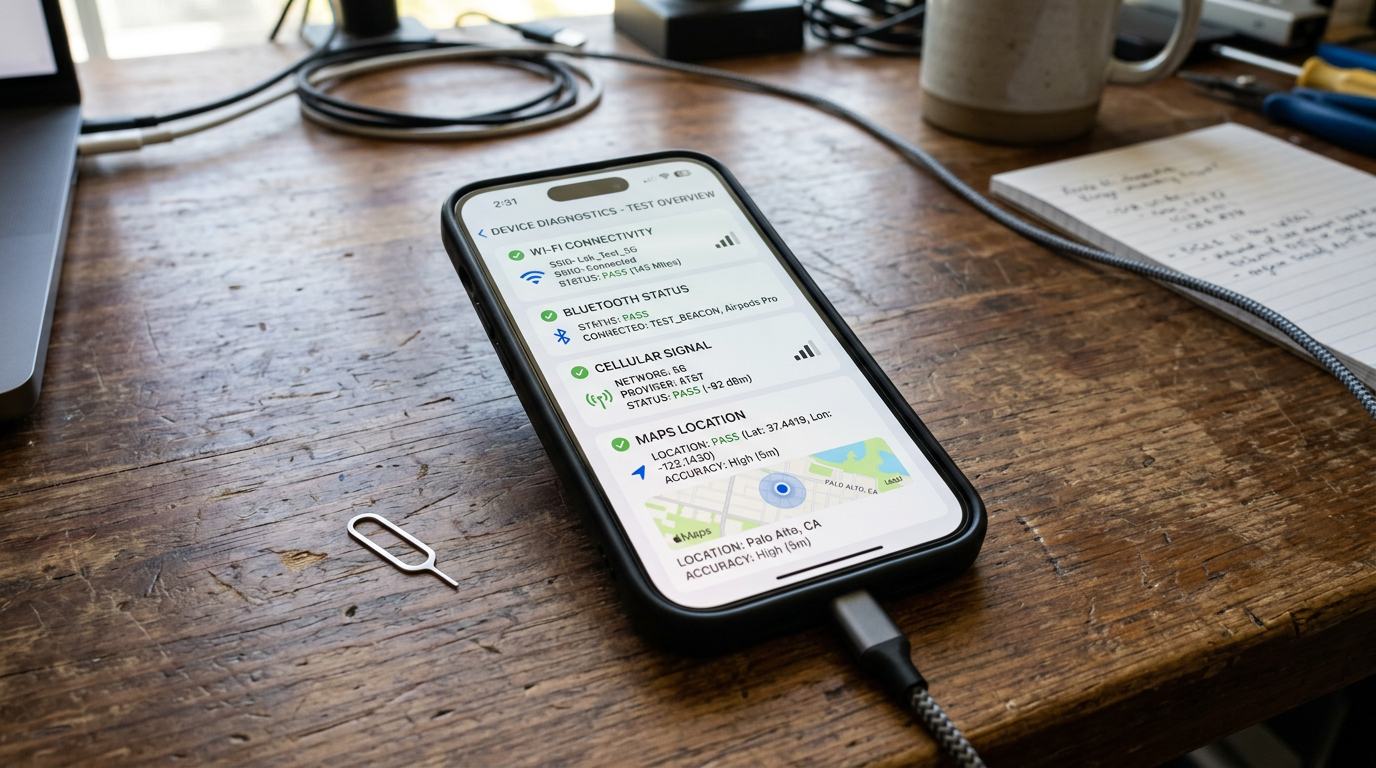
13: Sieť, Wi‑Fi, Bluetooth a GPS
Trinástym krokom je otestovanie bezdrôtových funkcií. Vložte vlastnú SIM kartu, prípadne aktivujte eSIM podľa možností modelu, a overte, či telefón nájde sieť, zobrazí správny signál a uskutoční hovor. Vyskúšajte aj mobilné dáta. Ak používate iPhone zakúpený zo zahraničia, zistite, či podporuje české mobilné pásma a či nie je uzamknutý na konkrétneho operátora. V Nastavenia → Mobilné dáta sa môžu názvy položiek líšiť podľa operátora a typu SIM.
Pripojte telefón k overenej Wi‑Fi sieti a otvorte niekoľko webových stránok. Potom v Nastavenia → Bluetooth spárujte napríklad slúchadlá alebo iné dostupné zariadenie. Bluetooth nemusíte testovať dlho, dôležité je, že telefón zariadenie nájde, pripojí sa a spojenie sa neprerušuje. V aplikácii Mapy povoľte polohu a overte, či telefón správne určí približnú polohu a reaguje na pohyb.
Ak niektorá funkcia nefunguje, reštartujte telefón a test zopakujte. Jednorazový výpadok môže súvisieť so sieťou alebo pripojeným príslušenstvom, opakovaný problém však môže poukazovať na poruchu. Pri telefóne, ktorý sa nedá pripojiť k sieti, sa pýtajte na dôvod a neplaťte, kým nie je jasné, že nejde o blokované zariadenie alebo hardvérovú poruchu.
14: Poškodenie kvapalinou a stav vo vnútri
Štrnástym krokom je kontrola možného poškodenia kvapalinou. Prezrite nabíjací konektor, zásuvku SIM a ďalšie dostupné miesta. Pri niektorých modeloch môže byť v priestore SIM indikátor kontaktu s kvapalinou, ktorého farbu možno porovnať s dokumentáciou výrobcu. K indikátoru sa nedostávajte násilím a telefón nerozoberajte. Varovnými signálmi sú korózia, ozelenené alebo belavé usadeniny, zahmlené šošovky fotoaparátu, nezvyčajné reštarty a problémy s nabíjaním.
Vodeodolnosť navyše neznamená, že je telefón nezničiteľný alebo že po oprave zostala zachovaná v pôvodnom rozsahu. Záznam o poškodení kvapalinou nemusí byť na prvý pohľad viditeľný, preto je dôležitá kombinácia kontroly vzhľadu, nabíjania, zvuku, fotoaparátu a stability systému. Ak predajca tvrdí, že telefón bol po kontakte s vodou odborne opravený, vyžiadajte si podrobnosti a servisný doklad.
Niektoré znaky sa prejavia až po dlhšom používaní. Nechajte preto telefón niekoľko minút zapnutý, otvorte viac aplikácií, urobte fotografie, spustite video a sledujte, či sa nadmerne nezohrieva alebo samovoľne nereštartuje. Krátky test samozrejme nenahradí odbornú diagnostiku, ale pomôže odhaliť najčastejšie skryté problémy.
15: Zámok aktivácie, aktivácia a podmienky nákupu
Pätnástym a najdôležitejším krokom je kontrola Activation Locku, teda Zámku aktivácie. Telefón musí byť odhlásený z účtu predchádzajúceho majiteľa a nesmie byť prepojený s funkciou Nájsť iPhone. Najbezpečnejší postup je požiadať predajcu, aby pred vami otvoril Nastavenia → [meno používateľa] → Nájsť → Nájsť iPhone a funkciu vypol, potom sa odhlásil z účtu Apple a zariadenie vymazal. Pri niektorých verziách iOS sa názvy ponúk môžu mierne líšiť.
Po vymazaní musí iPhone zobraziť úvodnú obrazovku nastavenia. Ak sa pri aktivácii objaví požiadavka na účet alebo heslo predchádzajúceho majiteľa, Zámok aktivácie je stále aktívny. Taký telefón nekupujte, ani keď predajca sľubuje, že problém vyrieši neskôr. Overte tiež, že sa dá prejsť úvodným nastavením, pripojiť sa k Wi‑Fi alebo mobilnej sieti a dostať sa na plochu. Tým sa presvedčíte, že zariadenie nie je prakticky nepoužiteľné.
Pri nákupe od e-shopu si vopred prečítajte podmienky vrátenia a reklamácie. Zistite, kto je skutočným predávajúcim, ako je popísaný stav zariadenia, čo presne zahŕňa prípadná záruka a ako postupovať pri zistení vady. Uchovajte faktúru, komunikáciu aj fotografie stavu pri prevzatí. Pri internetovom nákupe má spotrebiteľ vo všeobecnosti iné práva ako pri kúpe od súkromnej osoby, konkrétne podmienky sa však môžu líšiť podľa situácie a typu predaja.
Pri zánovnom iPhone od overeného predajcu je výhodou, že časť kontroly prebehla vopred a zákazník získava jasnejšie informácie o stave zariadenia. Napriek tomu si pri prevzatí overte model, kapacitu, sériové číslo, batériu, funkcie a prípadné upozornenie na diely. Pri osobnom nákupe trvajte na testovaní pred platbou. Ak predajca odmieta základnú kontrolu, nedokáže vysvetliť pôvod telefónu alebo vytvára nátlak, je lepšie odísť.
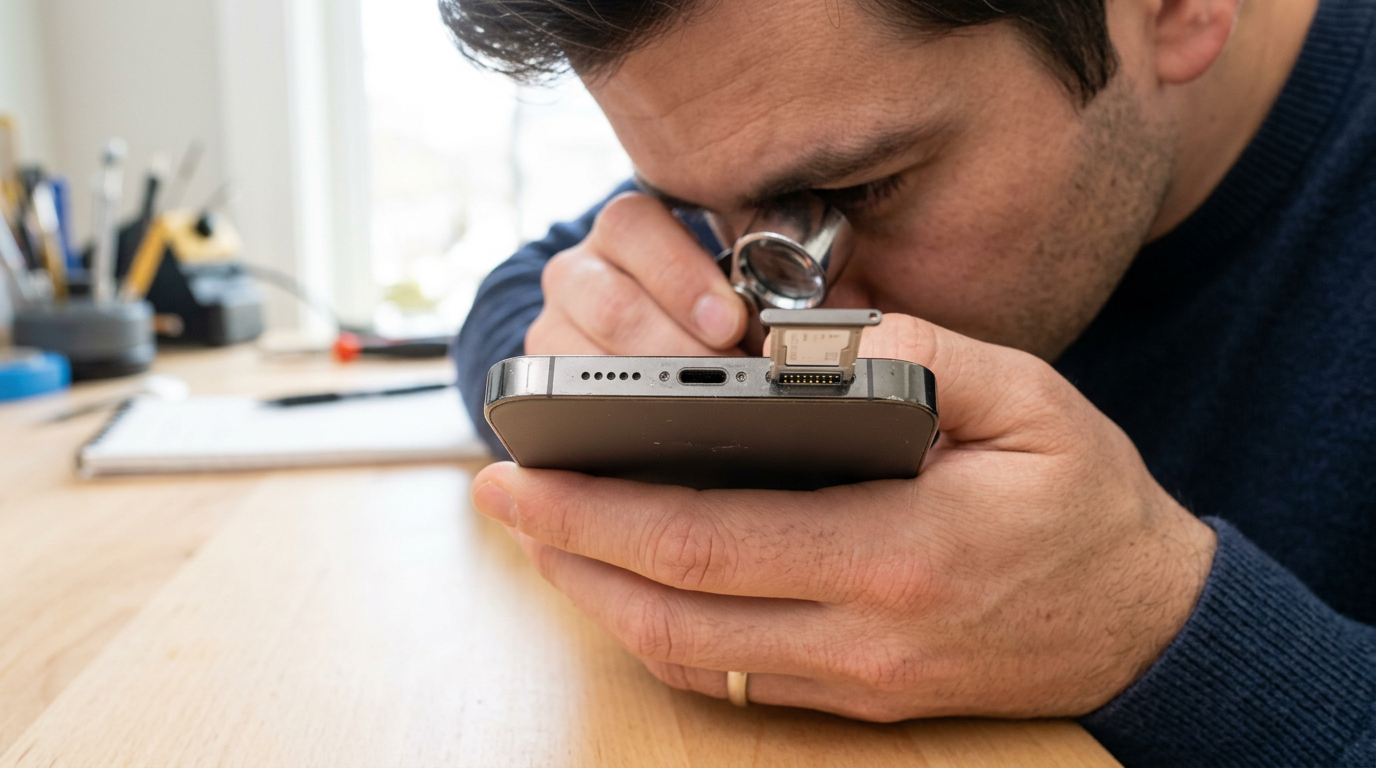
Rýchly checklist pred kúpou iPhonu
Počas niekoľkých minút si prejdite tento krátky zoznam: prezrite displej, rám, zadné sklo a šošovky; overte presný model a kapacitu; porovnajte sériové číslo a IMEI s dokladmi; skontrolujte kondíciu batérie a históriu dielov; vyskúšajte displej, dotyk, jas, Face ID alebo Touch ID; otestujte fotoaparáty, tlačidlá, reproduktory, mikrofón, nabíjanie a konektor; pripojte SIM, Wi‑Fi a Bluetooth; otvorte Mapy kvôli GPS; prezrite znaky poškodenia kvapalinou; a nakoniec trvajte na odhlásení účtu Apple, vypnutí funkcie Nájsť iPhone a úspešnej aktivácii.
Dobrý nákup použitého iPhonu nestojí len na výhodnej cene, ale predovšetkým na overiteľnom stave a transparentnom pôvode. Keď telefón prejde kontrolou iPhone pred kúpou, predajca vie doložiť jeho pôvod a ponúka zrozumiteľné podmienky vrátenia či reklamácie, výrazne znižujete riziko nepríjemného prekvapenia. Niekoľko minút starostlivého testovania sa môže vyplatiť oveľa viac než zľava, ktorá na prvý pohľad vyzerá neodolateľne.

Martin Švec
Autor | Špecialista na Apple a smartfónyiPhony za bezkonkurenčné ceny
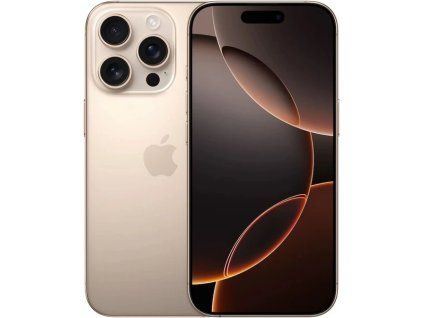
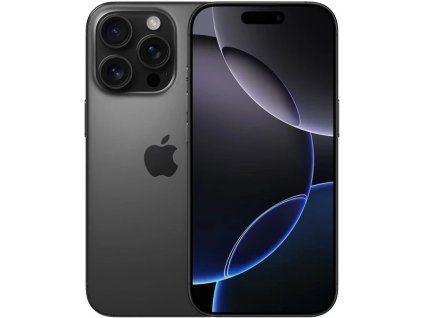
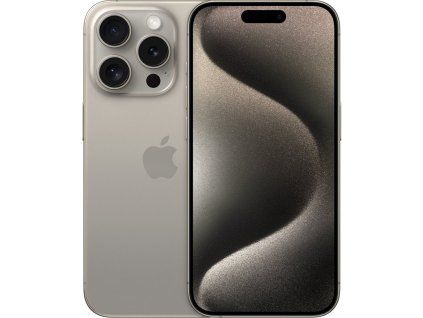
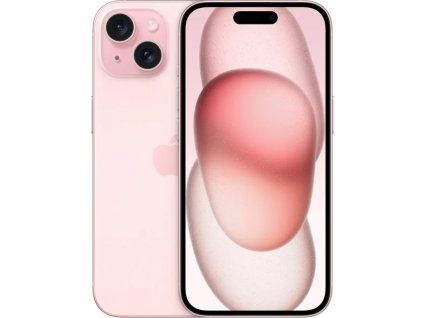
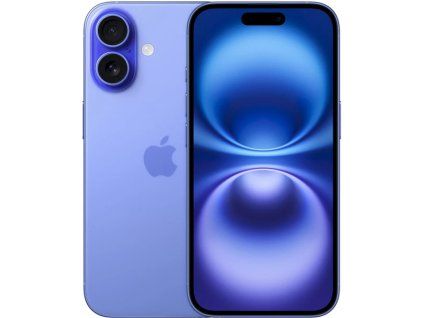
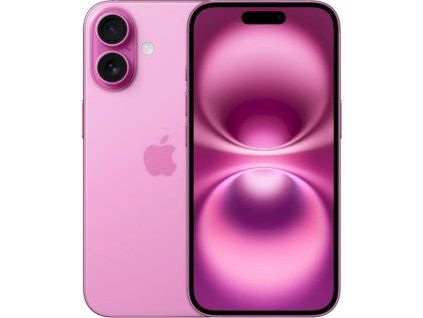
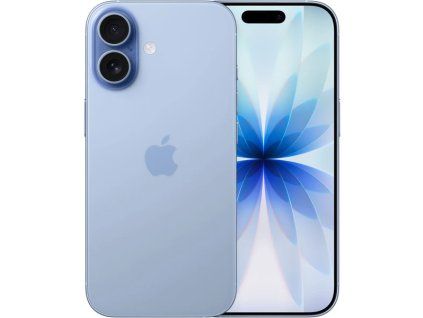
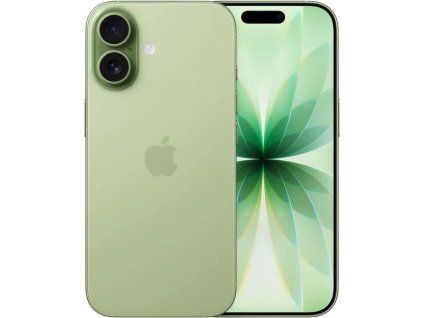
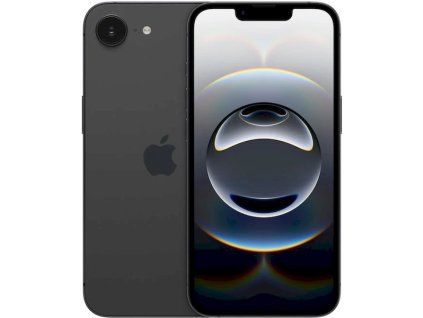
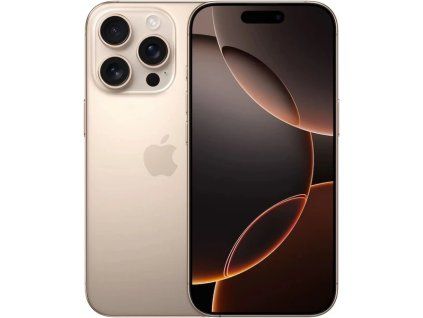
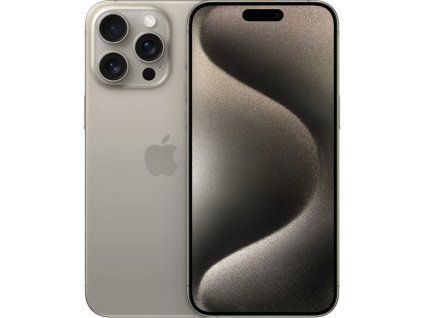
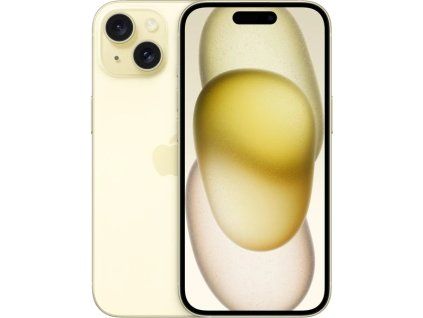
Čo u nás každý kus prejde pred odoslaním, popisujeme na stránke Stavy iPhonov; ako prebieha nákup a záruka, nájdete v sekcii O nákupe. Súvisiace: Mýty o zánovných a repasovaných iPhonoch. Preverené kusy nájdete v kategórii iPhone.