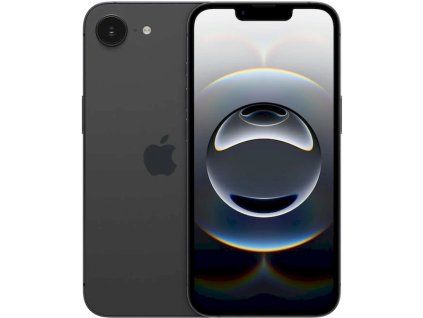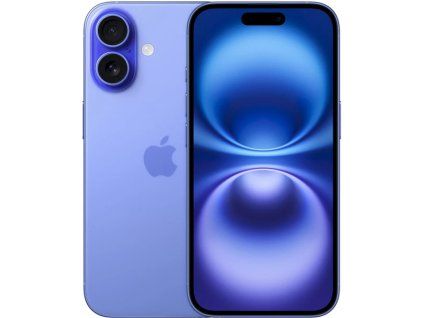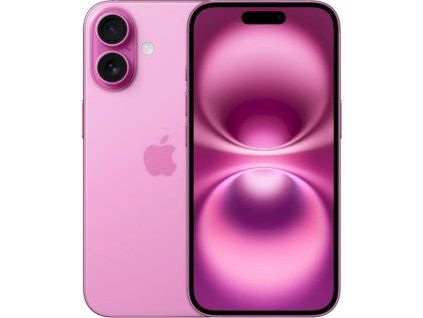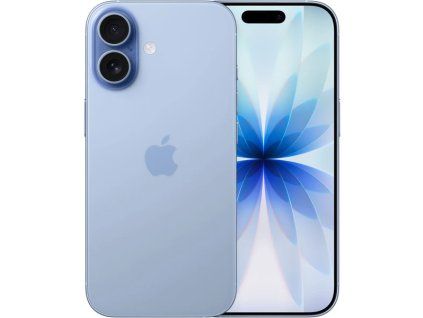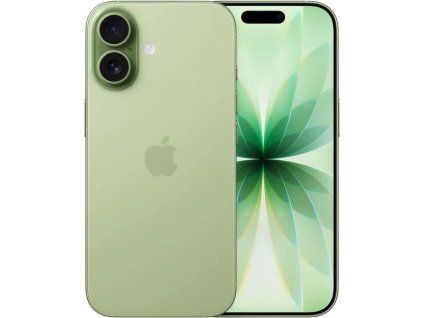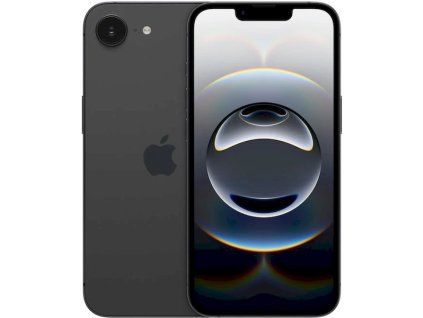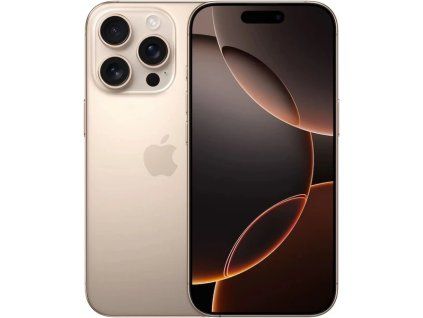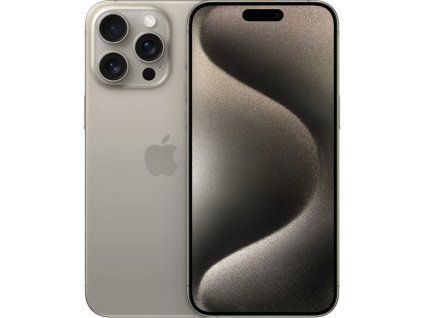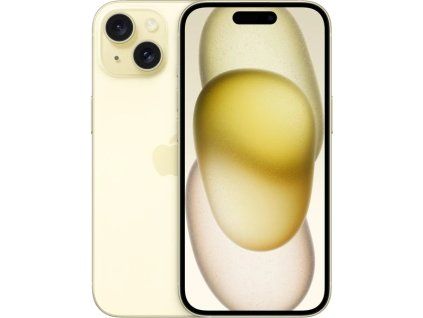

Klepnete na displej, ale nič sa nestane. Aplikácia zostala visieť na jednom mieste, obrazovka nereaguje alebo sa iPhone zasekol na logu Apple. Zamrznutý iPhone ešte automaticky neznamená vážnu poruchu. Vo väčšine prípadov pomôže vynútený reštart, nabitie telefónu alebo aktualizácia systému.
V tomto návode si krok za krokom ukážeme, ako reštartovať zamrznutý iPhone, čo robiť pri čiernej obrazovke, ako použiť režim obnovenia a kedy má zmysel pristúpiť k úplnému obnoveniu zariadenia. Pridáme aj praktické tipy, ktoré môžu opakovanému zamŕzaniu predísť.
Odporúčame postupovať presne v uvedenom poradí. Začneme najjednoduchším riešením, ktoré nezmaže žiadne dáta, a k radikálnejším krokom prejdeme len vtedy, keď predchádzajúce možnosti nepomôžu.
.jpg)
Rýchla pomoc: čo urobiť, keď iPhone nereaguje?
| Situácia | Čo vyskúšať ako prvé | Prídete o dáta? |
|---|---|---|
| Displej zamrzol v aplikácii | Vynútený reštart | Nie |
| Obrazovka je čierna | Nabíjanie a následný reštart | Nie |
| iPhone zostáva na logu Apple | Režim obnovenia a voľba Aktualizovať | Zvyčajne nie |
| Telefón sa stále nespustí | Obnovenie do továrenského nastavenia | Áno |
| iPhone zamŕza opakovane | Aktualizácia, kontrola úložiska a aplikácií | Nie |
Ak telefón práve nereaguje, začnite vynúteným reštartom. Je bezpečný, nezmaže fotografie, správy ani aplikácie a často problém vyrieši behom niekoľkých desiatok sekúnd.
1. Vykonajte vynútený reštart iPhonu
Bežné vypnutie telefónu vyžaduje, aby sme mohli reagovať na ponuku zobrazenú na displeji. Ak je však obrazovka úplne zamrznutá, posuvník vypnutia nemožno použiť. V takejto situácii slúži vynútený reštart.
Ten iPhone hardvérovo reštartuje pomocou kombinácie tlačidiel. Nejde o obnovenie továrenského nastavenia a žiadne uložené dáta sa pri ňom nemažú. Postup sa líši podľa konkrétnej generácie telefónu.
Vynútený reštart iPhonu 8, iPhonu SE 2. a 3. generácie a novších modelov
Tento postup použijeme pri iPhone 8 a všetkých novších modeloch vrátane radov iPhone 11, iPhone 12, iPhone 13, iPhone 14, iPhone 15, iPhonu 16 a iPhonu 17.
- Rýchlo stlačte a uvoľnite tlačidlo zvýšenia hlasitosti.
- Rýchlo stlačte a uvoľnite tlačidlo zníženia hlasitosti.
- Potom stlačte a držte bočné tlačidlo.
- Tlačidlo nepúšťajte ani vo chvíli, keď obrazovka zčernie.
- Len čo sa objaví logo Apple, bočné tlačidlo uvoľnite.
Najčastejšou chybou je príliš pomalé stláčanie tlačidiel hlasitosti alebo predčasné uvoľnenie bočného tlačidla. Prvé dve tlačidlá je potrebné len krátko stlačiť, zatiaľ čo bočné tlačidlo držíme nepretržite až do zobrazenia loga Apple. V niektorých prípadoch to môže trvať dlhšie ako desať sekúnd.
Vynútený reštart iPhonu 7 a iPhonu 7 Plus
- Súčasne stlačte tlačidlo zníženia hlasitosti a bočné tlačidlo.
- Obe tlačidlá držte, kým sa na displeji nezobrazí logo Apple.
- Potom ich uvoľnite a počkajte na spustenie telefónu.
Vynútený reštart iPhonu 6s, iPhonu SE 1. generácie a starších modelov
- Súčasne stlačte tlačidlo plochy a horné alebo bočné tlačidlo zapnutia.
- Držte ich, kým sa na obrazovke neobjaví logo Apple.
- Potom obe tlačidlá pustite.
Čo robiť po úspešnom reštarte?
Ak sa iPhone normálne spustí, niekoľko minút sledujeme, či funguje stabilne. Ak zamrzol pri používaní konkrétnej aplikácie, odporúčame ju najprv aktualizovať. Ak sa problém opakuje iba v nej, môžeme ju odstrániť a znova nainštalovať.
Skontrolujeme tiež, či máme dostatok voľného miesta a aktuálnu verziu iOS. Jednorazové zamrznutie nemusí znamenať nič vážne, ale pravidelne sa opakujúci problém už vyžaduje hľadanie konkrétnej príčiny.
.png)
2. Pripojte iPhone k nabíjačke
Čierna obrazovka nemusí vždy znamenať, že telefón zamrzol. Batéria mohla byť úplne vybitá a iPhone už nemá dostatok energie ani na zobrazenie symbolu vybitej batérie. V takejto situácii ho pripojíme k spoľahlivej nabíjačke a necháme chvíľu nabíjať.
- Pripojte iPhone pomocou kompatibilného USB-C alebo Lightning kábla.
- Použite funkčný sieťový adaptér a zásuvku.
- Nechajte telefón nabíjať aspoň 30 minút.
- Potom vyskúšajte vynútený reštart podľa predchádzajúceho návodu.
Pri riešení vybitého alebo nereagujúceho telefónu odporúčame káblové nabíjanie. Je jednoduchšie overiť, či je zariadenie správne pripojené, a nemusíme riešiť presné umiestnenie telefónu na bezdrôtovej podložke. Vhodné adaptéry a káble nájdete v kategórii nabíjačky pre iPhone.
Telefón sa stále nenabíja?
Príčina nemusí byť priamo v iPhone. Skôr než pristúpime k ďalším krokom, vyskúšame:
- iný nabíjací kábel,
- iný napájací adaptér,
- inú elektrickú zásuvku,
- pripojenie k USB portu počítača,
- kontrolu nabíjacieho konektora.
V konektore sa môže nahromadiť prach alebo textilné vlákna, kvôli ktorým kábel nedosadne správne. Pri čistení však nepoužívame kovové predmety, kvapaliny ani hrubú silu. Mohli by sme poškodiť kontakty a problém ešte zhoršiť.
Ak sa iPhone pri nabíjaní výrazne zahrieva, je napuchnutý alebo vykazuje iné neobvyklé správanie, prestaneme ho používať a obrátime sa na odborný servis.
3. Aktualizujte iPhone pomocou režimu obnovenia
Ak nepomohol ani vynútený reštart, ani nabitie, ďalším krokom je režim obnovenia. Využijeme ho napríklad vtedy, keď iPhone zostáva dlho na logu Apple, opakovane sa reštartuje alebo sa nedá normálne spustiť.
Na vykonanie budeme potrebovať Mac alebo počítač so systémom Windows a vhodný dátový kábel. Na novších verziách macOS použijeme Finder. Vo Windowse sa dnes používa predovšetkým aplikácia Apple Devices; iTunes zostáva riešením pre staršie systémy a konfigurácie.
Pri zobrazení ponuky Aktualizovať alebo Obnoviť vždy najprv vyberáme Aktualizovať. Počítač sa pokúsi preinštalovať aktuálny systém iOS bez toho, aby zmazal osobné údaje. Voľbu Obnoviť necháme až ako poslednú možnosť.
Režim obnovenia pri iPhone 8 a novších modeloch
- Pripojte iPhone k počítaču dátovým káblom.
- Na Macu otvorte Finder, vo Windowse aplikáciu Apple Devices alebo podľa systému iTunes.
- Rýchlo stlačte a uvoľnite tlačidlo zvýšenia hlasitosti.
- Rýchlo stlačte a uvoľnite tlačidlo zníženia hlasitosti.
- Stlačte a držte bočné tlačidlo.
- Tlačidlo držte aj po zobrazení loga Apple.
- Uvoľnite ho až v okamihu, keď sa objaví obrazovka režimu obnovenia.
- Na počítači vyberte zariadenie a kliknite na Aktualizovať.
Režim obnovenia pri iPhone 7 a iPhone 7 Plus
- Pripojte telefón k počítaču a otvorte Finder, Apple Devices alebo iTunes.
- Súčasne stlačte bočné tlačidlo a tlačidlo zníženia hlasitosti.
- Držte ich aj po zobrazení loga Apple.
- Uvoľnite ich až na obrazovke režimu obnovenia.
- Na počítači zvoľte Aktualizovať.
Režim obnovenia pri iPhone 6s, SE 1. generácie a starších modeloch
- Pripojte iPhone k počítaču.
- Otvorte príslušnú aplikáciu na správu zariadení.
- Súčasne držte tlačidlo plochy a horné alebo bočné tlačidlo.
- Tlačidlá nepúšťajte pri zobrazení loga Apple.
- Uvoľnite ich až po zobrazení obrazovky režimu obnovenia.
- Na počítači vyberte možnosť Aktualizovať.
Aktualizácia trvá príliš dlho
Počítač musí najprv stiahnuť potrebnú verziu systému. Ak sťahovanie trvá dlho, iPhone môže medzitým režim obnovenia opustiť. V takom prípade necháme súbor stiahnuť a potom celý postup vstupu do režimu obnovenia zopakujeme.
Počas inštalácie telefón neodpájame. Použijeme stabilné internetové pripojenie, spoľahlivý kábel a pri notebooku skontrolujeme, že má dostatok energie alebo je pripojený k napájaniu.
.jpg)
4. Obnovte iPhone do továrenského nastavenia
Továrenské obnovenie je až posledné riešenie. Zmaže z telefónu všetky fotografie, aplikácie, správy, účty a osobné nastavenia a nainštaluje čistú verziu systému. Pristupujeme k nemu iba vtedy, keď aktualizácia v režime obnovenia zlyhala alebo sa zariadenie stále nespúšťa.
Ak máme aktuálnu zálohu na iCloude alebo v počítači, môžeme po obnovení väčšinu údajov načítať späť. Bez zálohy však môžu byť informácie nenávratne stratené.
Najprv skúste vytvoriť zálohu
Ak telefón aspoň čiastočne reaguje, pred vymazaním vykonáme zálohu. Na iPhone môžeme otvoriť:
Nastavenia > vaše meno > iCloud > Záloha na iCloude > Zálohovať
Zálohu je možné vytvoriť aj cez Finder na Macu alebo aplikáciu Apple Devices vo Windowse. Ak je však iPhone úplne nefunkčný a počítač ho nerozpozná, vytvorenie novej zálohy už nemusí byť možné.
Obnovenie pomocou počítača
- Pripojte iPhone k počítaču.
- Prepnite ho do režimu obnovenia podľa postupu pre svoj model.
- Vo Finderi, Apple Devices alebo iTunes otvorte pripojený iPhone.
- Po zobrazení možností vyberte Obnoviť.
- Potvrďte vymazanie a inštaláciu systému.
- Po dokončení nastavte iPhone ako nový alebo obnovte údaje zo zálohy.
Na aktiváciu zariadenia môže byť potrebné heslo k účtu Apple, ktorý bol v telefóne prihlásený. Ide o ochranu pomocou zámku aktivácie, ktorá bráni použitiu strateného alebo odcudzeného zariadenia cudzou osobou.
Prečo iPhone zamŕza?
Zamŕzanie nemusí mať jedinú príčinu. Niekedy ide o náhodnú softvérovú chybu, inokedy problém vyvolá konkrétna aplikácia, nedostatok voľného úložiska alebo zlyhávajúci hardvér.
Chyba v aplikácii
Ak iPhone zamŕza iba pri otvorení jednej konkrétnej aplikácie, problém bude pravdepodobne práve v nej. Aplikácia môže obsahovať chybu, nemusí byť optimalizovaná pre aktuálny iOS alebo môže pracovať s poškodenými údajmi.
Najprv skontrolujeme aktualizácie v App Store. Ak nepomôžu, aplikáciu odstránime a znova nainštalujeme. Pred odstránením overíme, či sú dôležité údaje synchronizované s účtom prevádzkovateľa aplikácie.
Nedostatok voľného miesta
Takmer zaplnené úložisko môže negatívne ovplyvniť plynulosť systému aj inštaláciu aktualizácií. Aktuálny stav zistíme v ponuke:
Nastavenia > Všeobecné > Úložisko iPhonu
Zobrazí sa prehľad aplikácií, fotografií, videí a ďalších údajov. iOS môže ponúknuť aj odporúčania, napríklad odloženie nepoužívaných aplikácií. Pri odložení sa odstráni samotná aplikácia, ale jej dokumenty a údaje v telefóne zostanú.
Pred mazaním fotografií si overíme, ako máme nastavené Fotky na iCloude. Synchronizácia nie je to isté ako samostatná záloha – odstránená fotografia sa pri zapnutej synchronizácii môže zmazať aj z ostatných zariadení.
Zastaraná verzia systému iOS
Aktualizácie systému prinášajú nielen nové funkcie, ale aj opravy chýb a bezpečnostné úpravy. Dostupnosť aktualizácie overíme v:
Nastavenia > Všeobecné > Aktualizácia softvéru
Pred inštaláciou odporúčame telefón zálohovať, pripojiť k Wi-Fi a nabíjačke. Ak sa zamŕzanie objavilo bezprostredne po inštalácii novej verzie, môže ísť aj o dočasné zaťaženie pri dokončovaní indexácie alebo o chybu, ktorú opraví nasledujúca aktualizácia.
Opotrebovaná batéria
Výrazne opotrebovaná alebo chybná batéria môže spôsobovať neočakávané vypnutia, nestabilný výkon a problémy pri vyššej záťaži. Kondíciu batérie skontrolujeme v nastaveniach batérie. Presný názov ponuky sa môže líšiť podľa modelu a verzie iOS.
Samotná nižšia maximálna kapacita ešte automaticky nevysvetľuje zamŕzanie. Ak sa však pridáva rýchle vybíjanie, vypínanie v chlade, prehrievanie alebo výrazné kolísanie percent, odporúčame odbornú diagnostiku.
Hardvérová závada
Ak iPhone zamŕza po páde, kontakte s kvapalinou alebo neodbornej oprave, môže byť problém hardvérový. Podobne sa môže prejavovať poškodený displej, úložisko, základná doska alebo batéria.
Softvérové obnovenie takúto závadu neopraví. Ak sa problém opakuje aj po čistej inštalácii systému bez obnovenia zálohy, hardvérová príčina je podstatne pravdepodobnejšia.
Ako zabrániť opakovanému zamŕzaniu iPhonu?
Pravidelne aktualizujte aplikácie
Vývojári pomocou aktualizácií opravujú chyby a prispôsobujú aplikácie novým verziám systému. Automatické aktualizácie môžeme zapnúť v:
Nastavenia > Aplikácie > App Store > Aktualizácie aplikácií
Ak zamŕzanie začalo po inštalácii konkrétnej aktualizácie, skontrolujeme recenzie aplikácie alebo počkáme na opravenú verziu. Dočasne môžeme problematickú aplikáciu odstrániť.

Obmedzte aktualizácie aplikácií na pozadí
Aplikácie môžu na pozadí načítavať nový obsah, aj keď ich práve nepoužívame. Táto funkcia je užitočná, ale pri staršom telefóne môže zvyšovať spotrebu energie a množstvo aktivít systému.
Nastavenie nájdeme v:
Nastavenia > Všeobecné > Obnovovanie aplikácií na pozadí
Funkciu nemusíme vypínať úplne. Často stačí zakázať aktualizácie pri aplikáciách, ktoré nový obsah na pozadí nepotrebujú. Neočakávajme však, že samotné vypnutie tejto funkcie vyrieši každé zamŕzanie – ide hlavne o jeden z krokov pri optimalizácii staršieho alebo preťaženého telefónu.
Nezatvárajte bezdôvodne všetky aplikácie
Rozšíreným mýtom je, že by sme mali všetky aplikácie v prepínači pravidelne ručne ukončovať. iOS ich však po prepnutí spravidla pozastaví a tie potom aktívne nevyužívajú systémové prostriedky. Ručné ukončenie má zmysel hlavne pri aplikácii, ktorá nereaguje alebo sa správa chybne.
Neustále zatváranie a opätovné spúšťanie všetkých aplikácií nemusí telefón zrýchliť a v niektorých situáciách môže naopak viesť k opakovanému načítavaniu údajov.
Udržujte dostatok voľného úložiska
Nenechávajme úložisko dlhodobo celkom zaplnené. Odstránime stiahnuté videá, staré podcasty, nepotrebné prílohy a aplikácie, ktoré nepoužívame. Pri fotografiách môžeme využiť optimalizáciu úložiska, ak máme dostatočnú kapacitu na iCloude.
Používajte spoľahlivé príslušenstvo
Nekvalitný alebo poškodený kábel môže spôsobovať prerušované nabíjanie či problémy pri aktualizácii cez počítač. Pri nabíjaní aj prenose údajov preto používame kompatibilné a spoľahlivé príslušenstvo.
Čo robiť, keď zamrzla iba jedna aplikácia?
Ak zvyšok systému reaguje, nie je nutné okamžite reštartovať celý telefón. Najprv otvoríme prepínač aplikácií a nereagujúcu aplikáciu ukončíme potiahnutím jej náhľadu nahor.
Potom ju znova spustíme. Ak opäť zamrzne:
- skontrolujeme jej aktualizáciu v App Store,
- reštartujeme iPhone,
- overíme aktualizáciu systému iOS,
- aplikáciu odstránime a znova nainštalujeme,
- prípadne kontaktujeme jej vývojára.
Keď sa problém týka iba jednej aplikácie, továrenské obnovenie celého telefónu zvyčajne nedáva zmysel.
Čo robiť, keď iPhone zamrzol na logu Apple?
Logo Apple sa pri bežnom spúšťaní zobrazuje krátko. Ak na ňom telefón zostáva dlhý čas alebo sa stále reštartuje, najprv vykonáme vynútený reštart.
Ak nepomôže, pripojíme zariadenie k počítaču, aktivujeme režim obnovenia a vyberieme Aktualizovať. Až pri neúspešnej aktualizácii použijeme možnosť Obnoviť, ktorá zariadenie vymaže.
Ak sa logo Apple objavilo počas inštalácie systému a pod ním vidíme ukazovateľ priebehu, dáme telefónu dostatok času. Inštalácia môže v niektorých prípadoch trvať dlhšie a predčasný zásah by ju mohol prerušiť.
Čo robiť, keď dotyk nereaguje, ale telefón inak funguje?
Ak počujeme oznámenie, telefón vibruje alebo reaguje na tlačidlá, ale nedá sa ovládať dotykom, môže ísť o problém displeja. Najprv odstránime kryt a ochranné sklo, ak sa odlepujú alebo tlačia na okraje obrazovky. Displej očistíme a osušíme.
Potom vykonáme vynútený reštart. Ak dotyk stále nefunguje, pravdepodobnosť hardvérovej závady sa zvyšuje – najmä po páde alebo kontakte s kvapalinou. V takom prípade odporúčame servisnú diagnostiku.
Kedy je už čas na servis alebo výmenu telefónu?
Odbornú pomoc odporúčame vyhľadať, keď:
- iPhone nereaguje ani po nabití a vynútenom reštarte,
- počítač zariadenie vôbec nerozpozná,
- telefón sa opakovane reštartuje alebo zamŕza každý deň,
- problém začal po páde alebo kontakte s vodou,
- zariadenie sa nadmerne zahrieva,
- batéria je napuchnutá alebo deformuje konštrukciu,
- zamŕzanie pokračuje aj po čistej inštalácii iOS.
Pri staršom zariadení je vhodné porovnať cenu opravy s hodnotou telefónu. Ak by výmena niekoľkých súčiastok stála významnú časť ceny novšieho modelu, môže byť ekonomickejšie prejsť na iný iPhone.
V ponuke Levneiphony.cz nájdete preverené zánovné a rozbalené iPhony v rôznych cenových kategóriách. Cenovo dostupnou voľbou môže byť napríklad iPhone 13, zatiaľ čo vyšší výkon a modernejšiu výbavu ponúknu rady iPhone 15, iPhone 16 alebo iPhone 17.
Často kladené otázky
Zmaže vynútený reštart údaje z iPhonu?
Nie. Vynútený reštart nezmaže fotografie, aplikácie, správy ani nastavenia. Iba telefón vypne a znova spustí pomocou hardvérových tlačidiel.
Ako dlho mám pri reštarte držať bočné tlačidlo?
Bočné tlačidlo držíme až do chvíle, keď sa zobrazí logo Apple. Môže to trvať dlhšie ako desať sekúnd. Pri novších iPhonoch je potrebné najprv rýchlo stlačiť zvýšenie hlasitosti, potom zníženie hlasitosti a až následne držať bočné tlačidlo.
Prečo je obrazovka iPhonu čierna?
Telefón môže byť úplne vybitý, môže mať zamrznutý systém alebo závadu displeja či inej súčiastky. Najprv ho aspoň 30 minút nabíjame a potom vykonáme vynútený reštart.
Zmaže režim obnovenia moje fotografie?
Samotný režim obnovenia údaje nemaže. Pri pripojení k počítaču však záleží na zvolenej možnosti. Aktualizovať sa pokúsi preinštalovať iOS bez vymazania údajov, zatiaľ čo možnosť Obnoviť obsah zariadenia vymaže.
Potrebujem na opravu zamrznutého iPhonu iTunes?
Nie vždy. Na novších Macoch použijeme Finder a vo Windowse aplikáciu Apple Devices. iTunes sa používa predovšetkým pri starších verziách macOS alebo v niektorých starších konfiguráciách Windowsu.
Pomôže vypnúť aktualizácie aplikácií na pozadí?
Môže to znížiť množstvo aktivít na pozadí a spotrebu energie, najmä pri staršom telefóne. Nie je to však univerzálna oprava zamŕzania. Ak problém spôsobuje chybná aplikácia, zaplnené úložisko alebo hardvér, bude potrebné odstrániť skutočnú príčinu.
Mám pravidelne zatvárať všetky otvorené aplikácie?
Nie. iOS nepoužívané aplikácie zvyčajne pozastaví. Ručne ukončujeme predovšetkým aplikáciu, ktorá prestala reagovať alebo sa správa neštandardne.
Kedy použiť továrenské nastavenie?
Továrenské obnovenie používame až vtedy, keď nepomohol reštart, nabitie ani aktualizácia v režime obnovenia. Keďže zmaže všetok obsah, mali by sme vopred vytvoriť zálohu, ak je to možné.
Verdikt: zamrznutý iPhone väčšinou zvládneme opraviť doma
Keď iPhone prestane reagovať, nie je dôvod okamžite panikáriť. Vo väčšine bežných situácií začíname vynúteným reštartom. Ak je obrazovka čierna, telefón najprv nabijeme. Pri zariadení zaseknutom na logu Apple využijeme režim obnovenia a pokúsime sa systém aktualizovať bez vymazania údajov.
Obnovenie do továrenského nastavenia nechávame až ako poslednú možnosť, pretože odstráni všetok obsah telefónu. Ak sa zamŕzanie opakuje aj po preinštalovaní systému, iPhone sa nadmerne zahrieva alebo problém začal po mechanickom poškodení, odporúčame odbornú diagnostiku.
Do budúcnosti pomáha udržiavať aktuálny iOS aj aplikácie, ponechať v úložisku dostatok voľného miesta a venovať pozornosť stavu batérie. Ďalšie návody, porovnania a rady pri výbere telefónu nájdete v našom magazíne o iPhonoch a produktoch Apple.