

Перш ніж заплатити за iPhone, приділіть йому кілька хвилин
Купівля iPhone у стані «як новий» може бути розумним способом отримати якісний телефон за нижчою ціною, ніж новий. Проте є різниця між пристроєм від перевіреного продавця та вживаним iPhone від невідомої людини. Професійний продавець зазвичай заздалегідь перевіряє технічний стан, походження пристрою, працездатність окремих компонентів і можливість активації. Покупець же має знати, що ці перевірки означають і як результат перевірити самостійно.
За приватної купівлі більшу частину ризику несе покупець. Телефон може мати приховані пошкодження після падіння, неоригінальні деталі, слабку батарею, блокування активації або обмеження для використання в окремих мережах. Тому цей практичний чекліст показує, що перевірити перед купівлею iPhone, як перевірити вживаний iPhone на місці та про що запитати продавця. Ідеально виконати всі п'ятнадцять кроків ще до оплати.
1–4: Почніть із зовнішнього вигляду та перевірки моделі
Перший крок — перевірка загального фізичного стану. Огляньте iPhone за гарного освітлення й не поспішайте. Зверніть увагу на дисплей, задню скляну панель, кути, рамку та ділянку навколо камер. Дрібні потертості можуть відповідати заявленій категорії пристрою у стані «як новий», але глибокі подряпини, вм'ятина на рамці чи тріснуте заднє скло можуть свідчити про падіння та подальші проблеми. Покладіть телефон на рівну поверхню й перевірте, чи він не хитається і чи не вигнутий. Перевірте також, чи лінзи камер не тріснуті, не подряпані та не забруднені всередині.
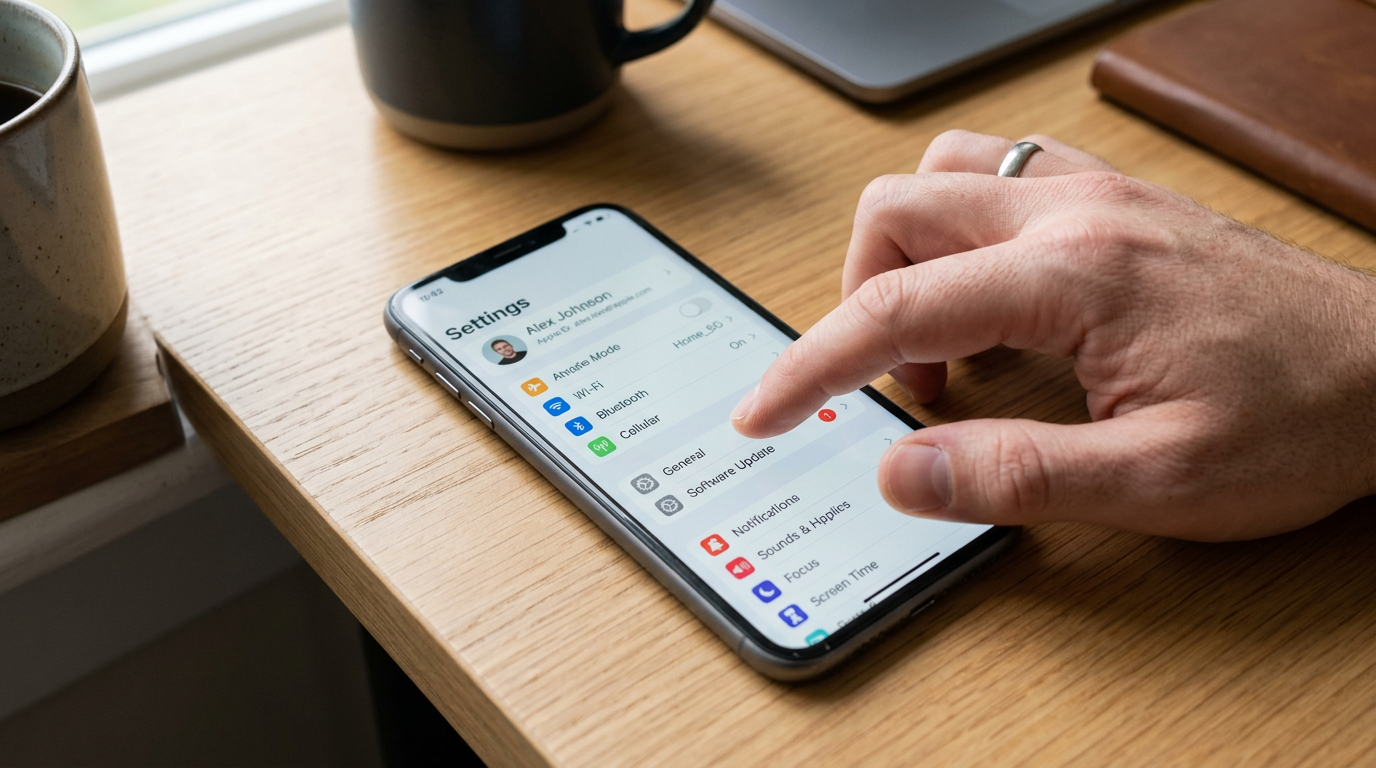
Другий крок — перевірка точної моделі та обсягу пам'яті. Відкрийте Параметри → Загальні → Про пристрій і порівняйте пункти «Назва моделі», «Номер моделі», серійний номер і «Місткість». У деяких iPhone назви можуть трохи відрізнятися залежно від версії iOS. Ту саму інформацію знайдете також на оригінальній упаковці чи в документі, якщо вони є. У Параметри → Загальні → Сховище iPhone перевірте реально доступний обсяг і переконайтеся, що купуєте, наприклад, варіант із потрібним обсягом пам'яті, а не дешевшу модель з меншим.
Третій крок — перевірка серійного номера та IMEI. У меню Параметри → Загальні → Про пристрій відкрийте IMEI, а за наявності кількох SIM чи eSIM — також IMEI2. Порівняйте номер із даними на коробці, у документі та, за потреби, на лотку SIM. Розбіжності не завжди означають шахрайство, наприклад у разі запасної коробки, але продавець має вміти їх пояснити. Перевірка IMEI iPhone допомагає підтвердити ідентичність пристрою та може виявити невідповідності в його походженні. Проте сам IMEI не замінює перевірку блокування активації та працездатності телефону.
Четвертий крок — підтвердження походження. Попросіть документ про купівлю, рахунок-фактуру чи інший документ, з якого зрозуміло, звідки пристрій. У професійного продавця перевірте, чи в документі точно вказано модель, а за можливості й серійний номер, та які умови діють щодо гарантії й рекламації. У разі приватної пропозиції будьте обережні, якщо продавець відмовляється розповісти про походження телефону, тисне на швидке рішення або пропонує підозріло низьку ціну.
5–7: Дисплей, сенсор і біометрія
П'ятий крок — ретельна перевірка дисплея. Відкрийте кілька екранів із білим, чорним і кольоровим тлом, наприклад Параметри, фотографію та вебсторінку. Шукайте тріщини, подряпини, темні плями, кольорові розводи, мерехтіння чи нерівномірне підсвічування. Перевірте також краї дисплея, де дефекти іноді проявляються першими. Установіть яскравість на мінімум і максимум та залежно від моделі перевірте функції, як-от автоматична яскравість або True Tone. Якщо якоїсь функції бракує, це може бути наслідком заміни дисплея або різницею між моделями.
Сенсор перевіряється так: повільно проведіть пальцем по всій поверхні, відкрийте клавіатуру й наберіть довший текст. Спробуйте верхні кути, краї та ділянку навколо вирізу чи Dynamic Island. Сенсор не повинен пропускати дотики чи спрацьовувати сам. Збільште фотографію двома пальцями, прокрутіть списки й перетягніть іконки. У вживаного iPhone дисплей може мати косметичний знос, але мертві зони, самовільні дотики чи помітно гірші кольори — підстава відмовитися або домовитися про відповідну ціну.
Шостий крок — Face ID або Touch ID. Для Face ID відкрийте Параметри → Face ID і код-пароль та спробуйте додати або заново налаштувати вигляд обличчя. Потім кілька разів розблокуйте телефон або спробуйте увійти в застосунок, що підтримує біометричну автентифікацію. У моделей із Touch ID налаштування знайдете в Параметри → Touch ID і код-пароль. Додайте відбиток пальця й перевірте розблокування. Якщо телефон повідомляє, що Face ID чи Touch ID недоступні, не сприймайте це як дрібницю. Біометричні компоненти зазвичай пов'язані з материнською платою, і ремонт може бути непростим і недешевим.
8–10: Батарея та сповіщення про деталі
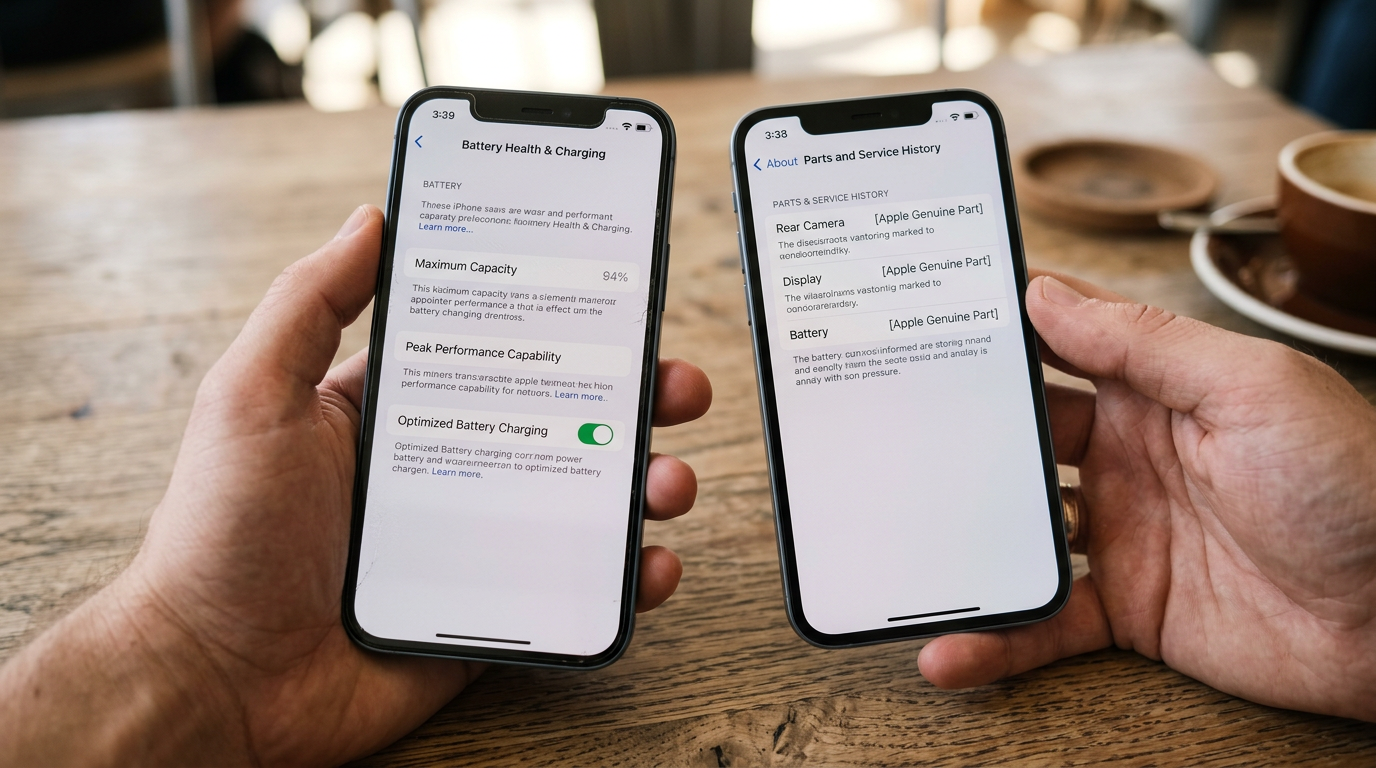
Восьмий крок — перевірка стану батареї iPhone. Відкрийте Параметри → Акумулятор → Стан акумулятора та заряджання або подібно названий пункт залежно від версії iOS. Пункт «Максимальна ємність» показує, яку частину початкової ємності акумулятор здатен зараз використовувати. Це не відсоток поточного заряду, а порівняння з новою батареєю. Нижче значення зазвичай означає коротшу роботу й частіше заряджання. У нас iPhone у стані «як новий» мають стан батареї щонайменше 85 %, подробиці знайдете на сторінці Стан батареї.
Окрім числа, прочитайте також можливе повідомлення про продуктивність, сервісне повідомлення чи інформацію про те, що батарею не вдається підтвердити як оригінальну. Сама максимальна ємність — не єдина міра якості телефону, адже на час роботи впливають модель, температура, використання та стан системи. Але якщо батарея помітно зношена, цьому має відповідати ціна або пропозиція заміни. Ніколи не довіряйте лише твердженню в оголошенні; вирішальне значення має показник, що відображається безпосередньо в iOS.
Дев'ятий крок — перевірка невідомих або неоригінальних деталей. У Параметри → Загальні → Про пристрій шукайте розділ про історію компонентів і сервісу, якщо його підтримують модель і версія iOS. Телефон може вказати, наприклад, дисплей, батарею чи камеру, походження яких неможливо підтвердити. Сама заміна не обов'язково означає, що телефон непридатний, але ви маєте знати, що саме замінювали і чи всі функції працюють правильно.
Десятий крок — перевірка камер. Відкрийте застосунок «Камера» й послідовно випробуйте основну, надширококутну та телеоб'єктив, якщо телефон їх має. Наведіть фокус на близький і далекий об'єкт, зробіть фото зі спалахом і зніміть коротке відео. Звертайте увагу на тремтіння зображення, незвичні звуки, повільне фокусування, плями на знімках і запотівання під лінзами. Перемкніться також між передньою та задньою камерами й перевірте, чи працюють портретний режим і запис звуку.
11–12: Кнопки, звук, заряджання та роз'єм
Одинадцятий крок — випробування всіх фізичних елементів керування. Кілька разів натисніть бічну кнопку, кнопки гучності та перемикач звуку, якщо він є в телефона. Кнопки мають спрацьовувати надійно, без надмірного люфту чи потреби докладати надмірну силу. Перевірте також вібрацію, наприклад перемкнувши беззвучний режим або ввівши короткий текст на клавіатурі.
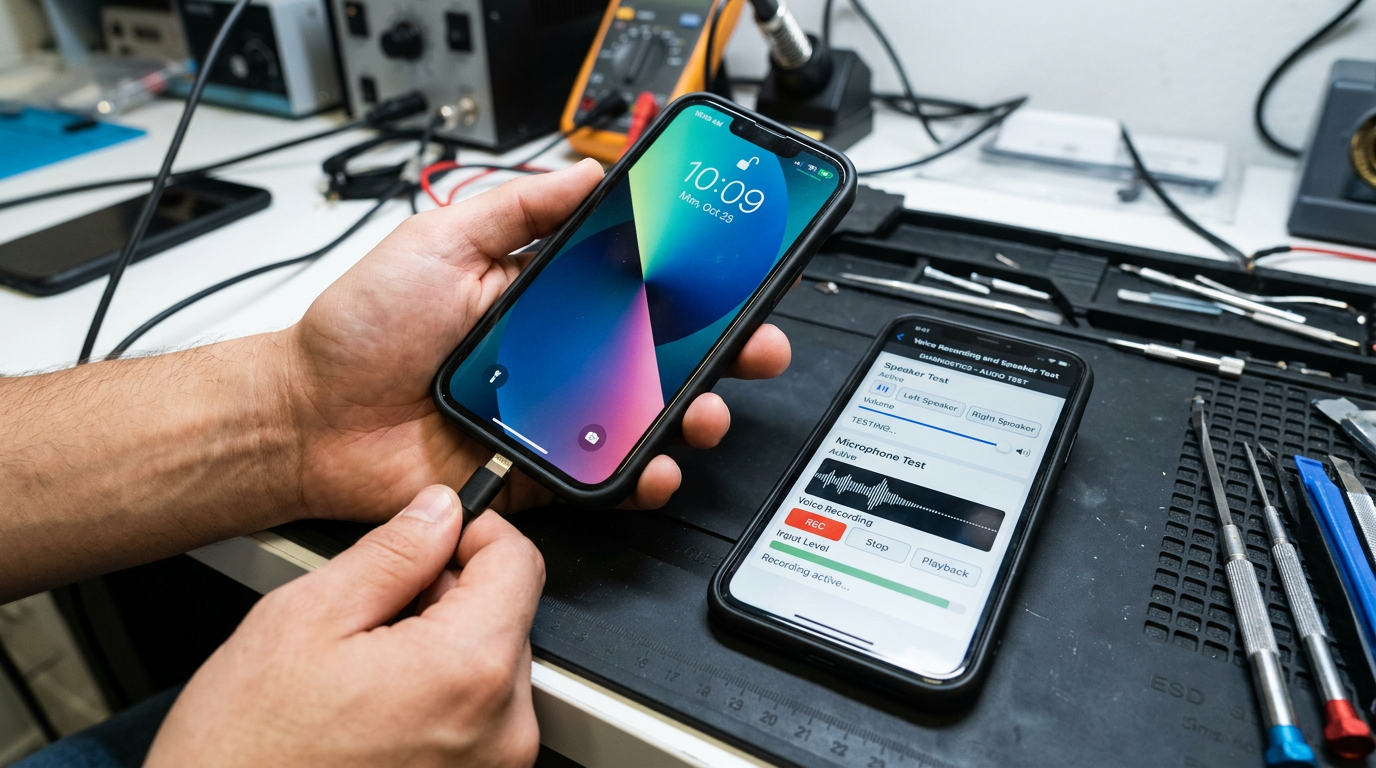
Увімкніть музику чи відео й поступово збільшуйте гучність. Перевірте верхній динамік під час телефонного дзвінка та нижній динамік під час відтворення звуку. У застосунку «Диктофон» запишіть кілька речень і прослухайте запис. Мікрофон має звучати розбірливо, без тріскоту, пропусків і помітного шуму. Зателефонуйте на тестовий номер або комусь знайомому й перевірте, чи ви чуєте співрозмовника і чи він добре чує вас.
Дванадцятий крок — перевірка заряджання та роз'єму. Огляньте порт Lightning або USB-C залежно від конкретної моделі. Він не має бути забитий брудом, розхитаним чи механічно пошкодженим. Підключіть перевірений кабель і стежте, чи телефон починає заряджатися без переривань. Злегка поворушіть кабелем, але не навантажуйте роз'єм. Якщо модель підтримує бездротове заряджання, спробуйте його на сумісному зарядному пристрої. Підозріло повільне чи переривчасте заряджання може бути пов'язане з портом, батареєю або неоригінальним аксесуаром.
Перевірте також, чи телефон під час заряджання не повідомляє про виявлення рідини в роз'ємі. У такому разі не заряджайте пристрій, доки роз'єм не висохне повністю. Попередження може бути тимчасовим, але в поєднанні з іншими ознаками пошкодження є підставою для обережності.
13: Мережа, Wi‑Fi, Bluetooth і GPS
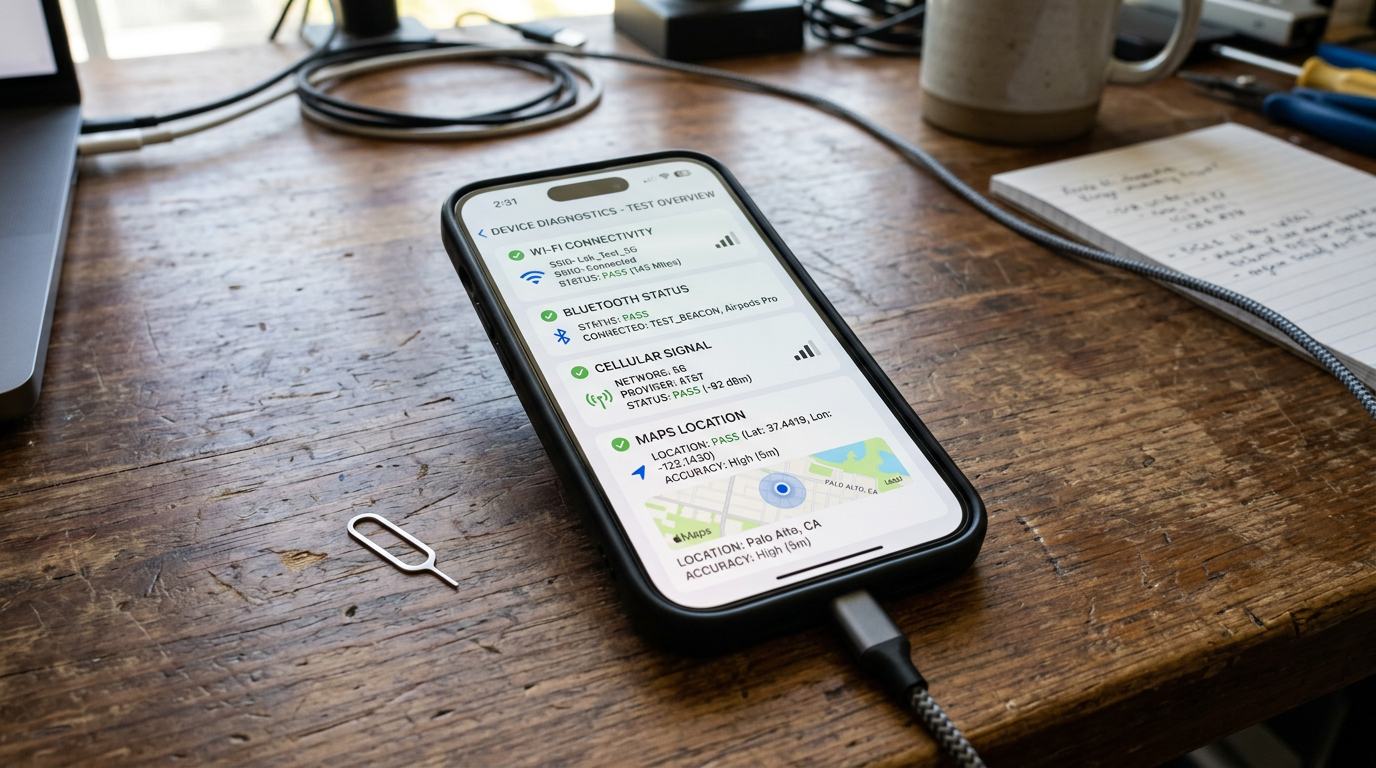
Тринадцятий крок — перевірка бездротових функцій. Вставте власну SIM-картку або активуйте eSIM залежно від можливостей моделі й переконайтеся, що телефон знаходить мережу, показує правильний сигнал і здійснює дзвінок. Спробуйте також мобільний інтернет. Якщо ви купуєте iPhone із-за кордону, дізнайтеся, чи він підтримує чеські мобільні діапазони та чи не заблокований на конкретного оператора. У Налаштування → Мобільні дані назви пунктів можуть відрізнятися залежно від оператора та типу SIM.
Підключіть телефон до перевіреної мережі Wi‑Fi та відкрийте кілька вебсторінок. Потім у Налаштування → Bluetooth з'єднайте, наприклад, навушники чи інший доступний пристрій. Bluetooth не обов'язково тестувати довго, важливо, щоб телефон знайшов пристрій, підключився до нього, а з'єднання не переривалося. У застосунку Карти дозвольте геолокацію та перевірте, чи телефон правильно визначає приблизне місцезнаходження й реагує на рух.
Якщо якась функція не працює, перезавантажте телефон і повторіть тест. Одноразовий збій може бути пов'язаний із мережею чи підключеним аксесуаром, а проблема, що повторюється, може вказувати на несправність. Якщо телефон не вдається підключити до мережі, запитайте про причину й не платіть, доки не стане зрозуміло, що це не заблокований пристрій і не апаратна несправність.
14: Пошкодження рідиною та стан усередині
Чотирнадцятий крок — перевірка можливого пошкодження рідиною. Огляньте роз'єм зарядки, слот SIM та інші доступні місця. У деяких моделей у відсіку SIM може бути індикатор контакту з рідиною, колір якого можна порівняти з документацією виробника. Не дістаючись до індикатора силою, не розбирайте телефон. Попереджувальні ознаки — корозія, зеленуваті або білуваті нальоти, запотілі лінзи камери, незвичні перезавантаження та проблеми із заряджанням.
До того ж водостійкість не означає, що телефон незнищенний або що після ремонту вона збереглася в початковому обсязі. Слід пошкодження рідиною може бути не помітний на перший погляд, тому важлива комбінація перевірки зовнішнього вигляду, заряджання, звуку, камери та стабільності системи. Якщо продавець стверджує, що телефон після контакту з водою фахово відремонтовано, попросіть подробиці та сервісний документ.
Деякі ознаки проявляються лише після тривалішого використання. Тому залиште телефон увімкненим на кілька хвилин, відкрийте кілька застосунків, зробіть фото, запустіть відео та стежте, чи він надмірно не нагрівається і чи не перезавантажується сам. Короткий тест, звісно, не замінить фахової діагностики, але допоможе виявити найпоширеніші приховані проблеми.
15: Блокування активації, активація та умови купівлі
П'ятнадцятий і найважливіший крок — перевірка Activation Lock, тобто блокування активації. Телефон має бути виведений з облікового запису попереднього власника й не повинен бути пов'язаний із функцією «Знайти iPhone». Найбезпечніше попросити продавця, щоб він перед вами відкрив Налаштування → [ім'я користувача] → Знайти → Знайти iPhone і вимкнув функцію, потім вийшов з облікового запису Apple та стер пристрій. У деяких версіях iOS назви меню можуть дещо відрізнятися.
Після стирання iPhone має показати початковий екран налаштування. Якщо під час активації з'являється запит на обліковий запис або пароль попереднього власника, блокування активації досі активне. Такий телефон не купуйте, навіть якщо продавець обіцяє вирішити проблему пізніше. Переконайтеся також, що можна пройти початкове налаштування, підключитися до Wi‑Fi чи мобільної мережі та дійти до робочого столу. Так ви переконаєтеся, що пристрій практично непридатний до використання.
Купуючи в e-shopі, наперед прочитайте умови повернення та рекламації. З'ясуйте, хто є справжнім продавцем, як описано стан пристрою, що саме охоплює можлива гарантія і як діяти в разі виявлення дефекту. Збережіть рахунок-фактуру, листування та фото стану під час отримання. У разі інтернет-купівлі споживач загалом має інші права, ніж під час купівлі в приватної особи, проте конкретні умови можуть відрізнятися залежно від ситуації та типу продажу.
У разі iPhone у стані «як новий» від перевіреного продавця перевага в тому, що частину перевірки вже проведено заздалегідь і покупець отримує чіткішу інформацію про стан пристрою. Попри це, під час отримання перевірте модель, ємність, серійний номер, батарею, функції та можливе попередження про деталі. У разі особистої купівлі наполягайте на тестуванні до оплати. Якщо продавець відмовляється від базової перевірки, не може пояснити походження телефону або тисне, краще піти.
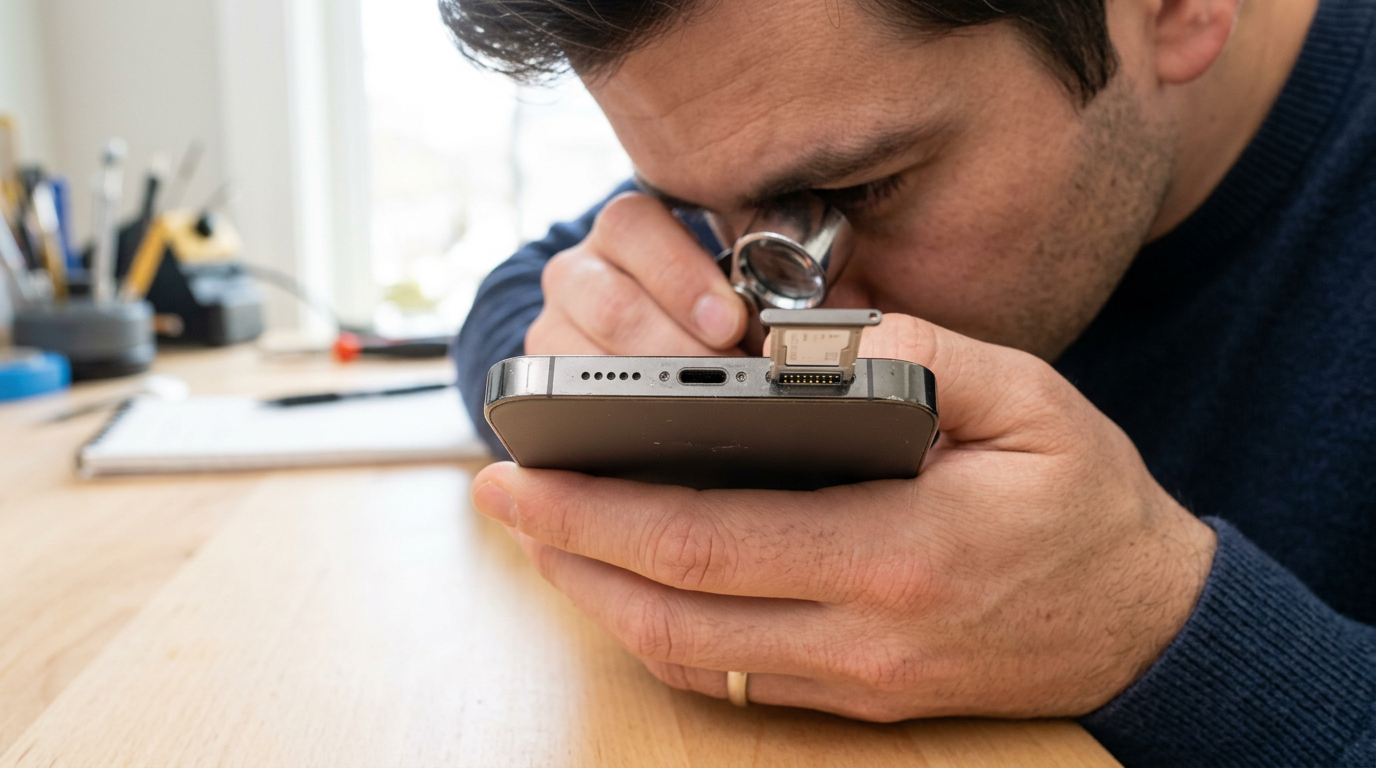
Швидкий чекліст перед купівлею iPhone
За кілька хвилин пройдіться цим коротким списком: огляньте дисплей, рамку, заднє скло та лінзи; перевірте точну модель та ємність; порівняйте серійний номер та IMEI з документами; перевірте стан батареї та історію деталей; випробуйте дисплей, сенсор, яскравість, Face ID або Touch ID; протестуйте камери, кнопки, динаміки, мікрофон, заряджання та роз'єм; підключіть SIM, Wi‑Fi та Bluetooth; відкрийте Карти для перевірки GPS; огляньте ознаки пошкодження рідиною; і насамкінець наполягайте на виході з облікового запису Apple, вимкненні функції «Знайти iPhone» та успішній активації.
Вдала купівля вживаного iPhone тримається не лише на вигідній ціні, а передусім на перевірюваному стані та прозорому походженні. Коли телефон проходить перевірку iPhone перед купівлею, продавець здатен підтвердити його походження та пропонує зрозумілі умови повернення чи рекламації, ви суттєво знижуєте ризик неприємної несподіванки. Кілька хвилин ретельного тестування можуть окупитися значно більше, ніж знижка, яка на перший погляд здається непереборною.

Martin Švec
Автор | Спеціаліст з Apple та смартфонівiPhone за непереможними цінами
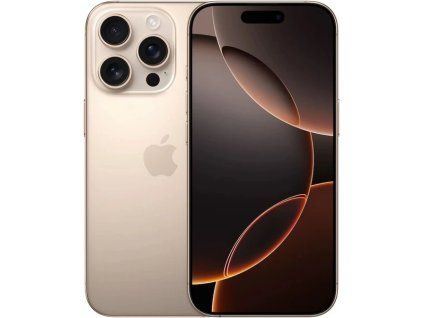
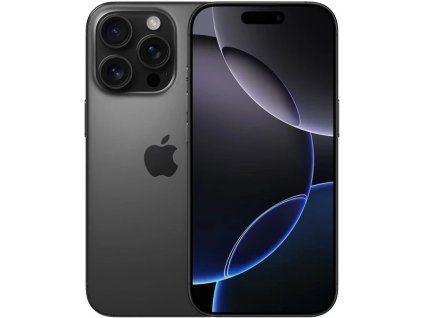
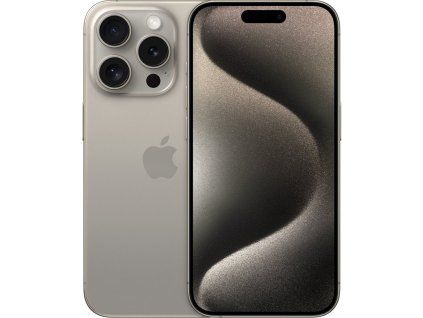
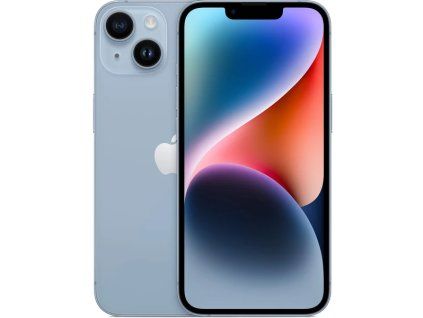
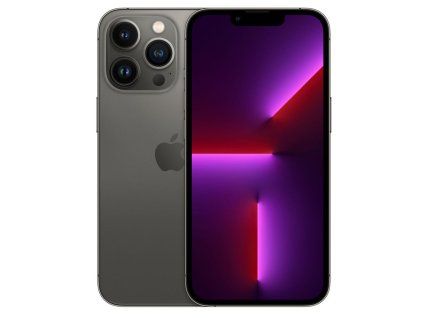
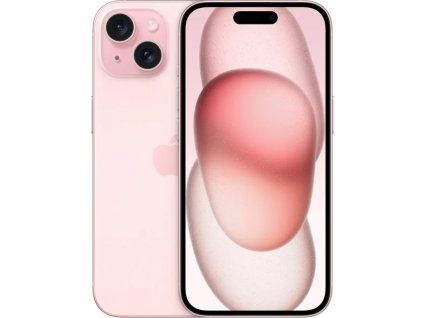
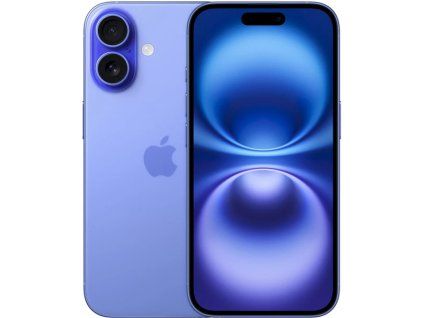
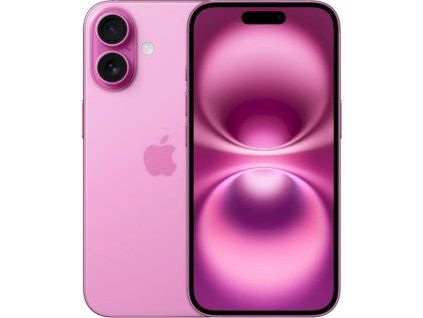
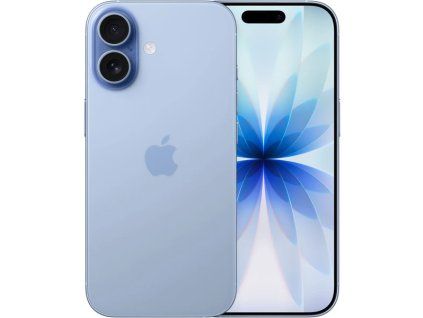
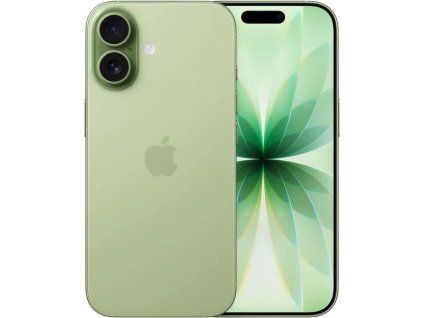
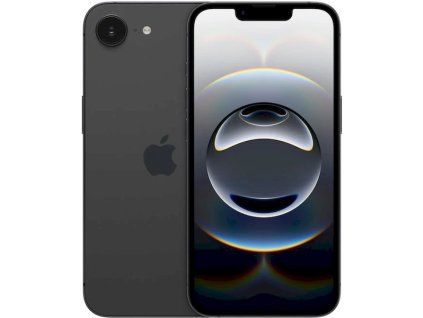
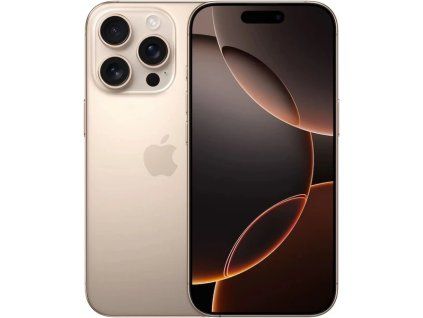
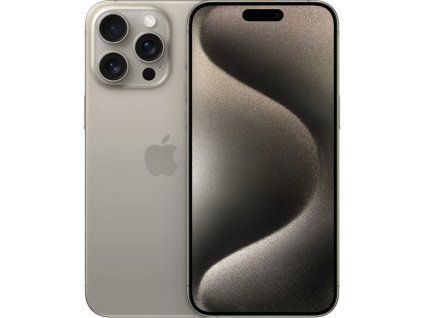
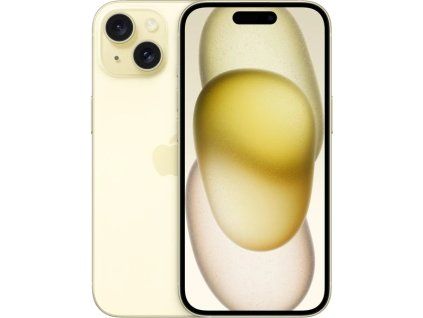
Що в нас проходить кожен екземпляр перед відправленням, описано на сторінці Стани iPhone; як відбувається купівля та гарантія, ви знайдете в розділі Про купівлю. Пов'язане: Міфи про iPhone у стані «як новий» і відновлені iPhone. Перевірені екземпляри знайдете в категорії iPhone.