

iPhone сьогодні часто замінює офіс, фотоапарат, диктофон, сканер і швидкий канал комунікації. Але якщо кожен застосунок надсилає сповіщення, робочі документи змішуються з приватними фото, а скриншоти безладно лежать у Фото, телефон замість підтримки продуктивності починає створювати ще більший хаос. Добре налаштований робочий iPhone при цьому не обов'язково складний. Більшість важливих налаштувань ви зробите прямо в iOS без встановлення додаткових застосунків.
Із телефону може вийти спокійний робочий центр
Мета не в тому, щоб повністю заглушити телефон чи непрактично розділити робоче та приватне життя. Ідеться про те, щоб важлива інформація доходила до вас у слушний час, а менш термінове підождало. У цьому посібнику ми пройдемо налаштування сповіщень, Зведення сповіщень, режими фокусування, робочий стіл, повідомлення, файли, фотографії, сканування, нотатки й резервне копіювання. Результатом буде система, якою можна користуватися щодня й легко підлаштовувати під ваш робочий ритм.
Спершу приборкайте сповіщення
Найбільшу негайну різницю зазвичай дає налаштування сповіщень. Відкрийте Налаштування → Сповіщення та пройдіться застосунками один за одним. Для тих, за якими не потрібно стежити в реальному часі, вимкніть Дозволити сповіщення. Типові кандидати — ігри, торгові застосунки, сервіси зі знижками, соціальні мережі або застосунки, вміст яких ви все одно перевіряєте лише кілька разів на день. Для робочих інструментів, навпаки, залиште лише те, що потребує швидкої реакції, наприклад вхідні дзвінки, важливі повідомлення чи події календаря.
Для кожного дозволеного застосунку налаштуйте, де сповіщення може відображатися. Заблокований екран годиться для справді термінової інформації, Центр сповіщень — для менш нагального вмісту, а банери — лише для сповіщень, які ви хочете бачити саме під час користування телефоном. У Налаштування → Сповіщення → Показувати попередній перегляд виберіть Коли розблоковано, якщо не хочете, щоб чутливий вміст бачив кожен, хто побачить заблокований iPhone. Для робочого телефону варто продумати також звуки та значки: звук залиште для критичної комунікації, а червоні значки вимкніть там, де вони створюють лише відчуття невиконаних завдань.
Якщо не хочете повністю заглушати застосунок, налаштуйте його сповіщення прямо під час їх надходження. Свайпом ліворуч відкрийте опції, де можна приглушити сповіщення, вимкнути або перенести до Зведення сповіщень. Раз на тиждень варто перевірити також Налаштування → Сповіщення та порядок застосунків за частотою. Цифри біля соціальних мереж і комунікаційних інструментів часто покажуть, які застосунки забирають найбільше вашої уваги.
Зведення сповіщень і правильний ритм роботи
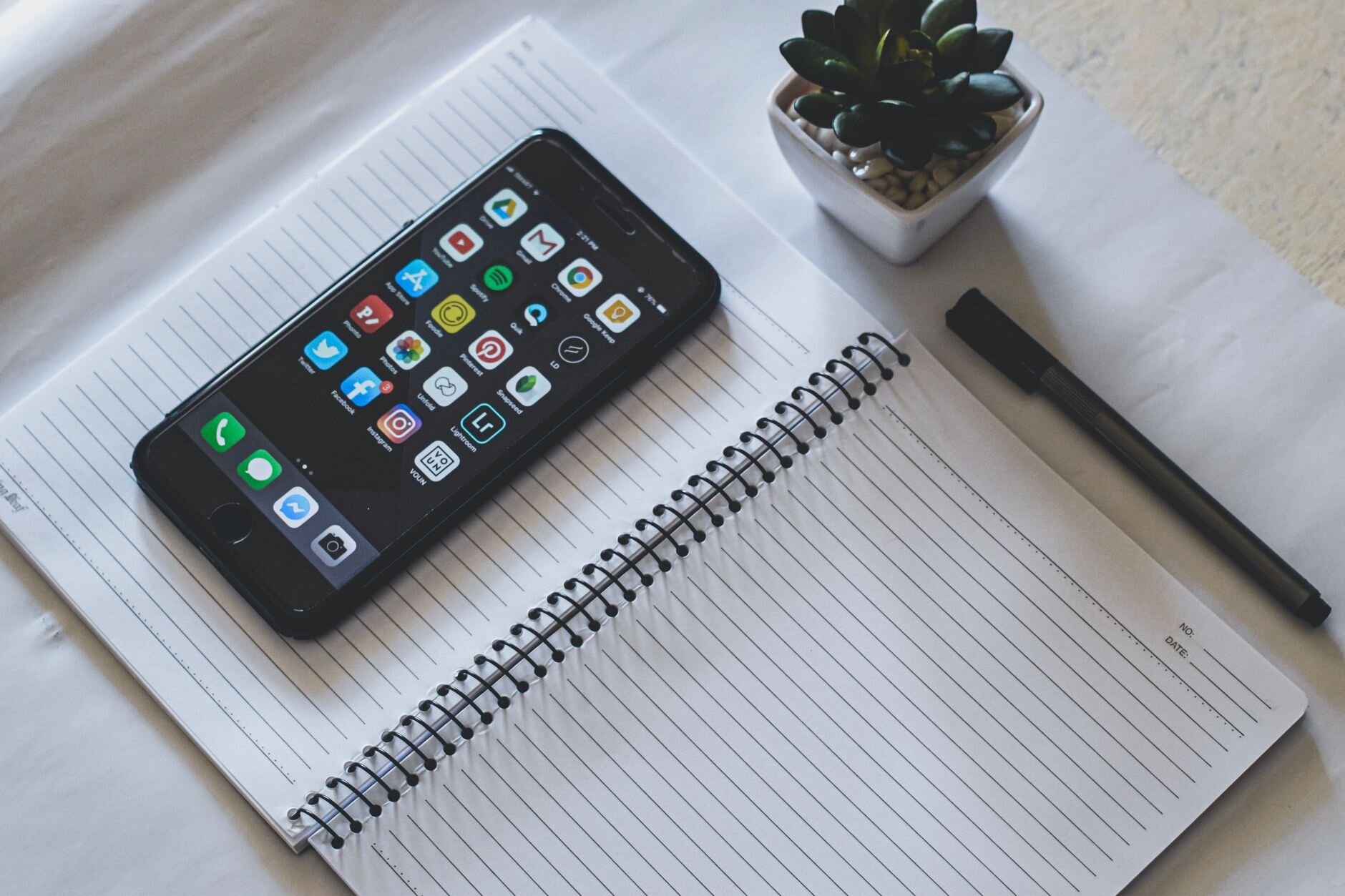
Зведення сповіщень корисне для інформації, яку не хочете викидати, але не потребуєте вирішувати негайно. Активуєте його в Налаштування → Сповіщення → Заплановане зведення. Після ввімкнення виберіть застосунки, сповіщення яких слід відкласти, і задайте один або кілька часів доставки. Зведення може приходити, наприклад, об 11:30 і 16:30, тож упродовж ранкової роботи ви не реагуватимете постійно на кожну нову активність у соціальній мережі чи внутрішньому застосунку.
До зведення не належать дзвінки від клієнтів, прямі повідомлення від ключових колег чи сповіщення про зміну зустрічі. Натомість воно годиться для розсилок, реакцій на дописи, менш важливих командних оновлень або застосунків, які лише інформують про нову активність. iOS може доставити важливі сповіщення негайно, але не покладайтеся на автоматичне рішення без перевірки. Через кілька днів користування переконайтеся, що вам не вислизає нічого суттєвого і що зведення не надто об'ємне.
Практичне правило просте: що вимагає відповіді за кілька хвилин, залиште у звичайних сповіщеннях; що достатньо опрацювати в призначений час, віднесіть до зведення; що не потрібно взагалі, вимкніть. Так виникне передбачуваний інформаційний ритм замість безперервних відволікань.
 Зведення сповіщень і правильний ритм роботи
 Створіть робочий режим Focus
Режими фокусування, або Focus iPhone, дають змогу налаштувати, хто й що може вас відволікати в конкретній ситуації. Відкрийте Налаштування → Фокусування та торкніться кнопки «плюс». Виберіть Робота або створіть власний режим із назвою Глибока робота. Почніть із контактів: у розділі Люди дозвольте дзвінки й повідомлення від клієнтів, колег, керівника чи родини. Для термінових ситуацій можна дозволити повторні дзвінки, але користуйтеся цією опцією розважливо.
У розділі Застосунки виберіть лише робочі інструменти, які мають право вас перервати. Це можуть бути Телефон, Повідомлення, Календар, Нагадування чи корпоративний комунікаційний застосунок. Електронна пошта не завжди має бути серед дозволених застосунків, якщо ви не хочете реагувати постійно. В опціях режиму можна ввімкнути приглушення сповіщень, показ стану фокусування в застосунках і за потреби активувати фільтри. Фільтри фокусування можуть залежно від версії iOS змінювати, наприклад, відображений календар, обліковий запис електронної пошти чи вкладки Safari.
Налаштуйте принаймні три режими. Робочий може дозволяти комунікацію та календар, Глибока робота — лише телефонні дзвінки від вибраних людей і заплановані події, а Особистий режим сховає робочі застосунки й залишить родинні контакти. Автоматичний запуск налаштуєте в деталях режиму під опцією додавання розкладу чи автоматизації. Focus можна активувати за часом, місцем або використанням конкретного застосунку. Робочий режим може вмикатися в робочі дні зранку, після приходу в офіс чи під час відкриття застосунку з робочим проєктом. Через кілька днів підлаштовуйте налаштування під реальність, а не під ідеальний розклад.
 Створіть робочий режим Focus
 Робочий стіл, комунікація та захист від відволікань
Робочий Focus діє ефективніше, коли призначити йому власну сторінку головного екрана. На робочому столі утримуйте палець, торкніться крапок унизу й виберіть сторінку з робочими застосунками. У Налаштування → Фокусування → Робота → Налаштувати екрани пов'яжіть її з режимом. На робочій сторінці можуть бути Телефон, Календар, Файли, Нотатки, Нагадування, Камера та інструменти, якими ви справді користуєтеся. Соціальні мережі та розважальні застосунки перенесіть на іншу сторінку, до Бібліотеки застосунків або приберіть із робочого столу.
Папки створюйте за видом діяльності, а не за типом застосунку. Наочнішими бувають, наприклад, папки Клієнти, Фінанси, Контент і Комунікація, ніж одна загальна папка Робота. Віджети використовуйте як швидкі огляди: годяться Календар із найближчими подіями, Нагадування з поточними завданнями, батарея робочих аксесуарів чи погода для планування поїздок. На робочу сторінку не додавайте віджети, що спокушають до безцільного гортання вмісту. Якщо користуєтеся кількома режимами Focus, кожному призначте інший робочий стіл та інший інформаційний контекст.
Повідомлення можна сортувати в застосунку Повідомлення за допомогою фільтрації невідомих відправників. У Налаштування → Повідомлення, або в налаштуваннях застосунку залежно від версії iOS, увімкніть фільтрацію невідомих відправників. Повідомлення від людей поза контактами переміщуються в окремий розділ і так сильно вас не відволікатимуть. Але це не заміна обережності: підозрілі посилання не відкривайте, а важливі робочі контакти збережіть у Контактах. Небажані повідомлення можна позначити як спам і заблокувати відправника. Для робочих дзвінків скористайтеся також приглушенням невідомих абонентів, але лише якщо стежите, щоб не втратити легітимний контакт від нового клієнта.
Ще один рівень — Налаштування → Екранний час. Для соціальних мереж, відео чи інших відволікаючих застосунків задайте денні ліміти, а в розділі Час спокою визначте період без вибраних застосунків. Вимкнення значків, автовідтворення та непотрібних звуків часто працює краще за повні заборони. Телефон має бути доступним інструментом, а не пристроєм, який сам визначає, чим ви зараз займаєтеся.
Організація файлів в iPhone та iCloud Drive
Застосунок Файли — основа для організації файлів iPhone. Відкрийте його, перейдіть до Огляд і в розташуванні iCloud Drive створіть головну папку Робота. Усередині налаштуйте просту структуру, наприклад Клієнти, Проєкти, Адміністрація та Архів. Для конкретного проєкту створіть підпапки Документи, Матеріали, Результати та Виставлення рахунків. Не перебільшуйте з кількістю рівнів. Файл має бути можливо зберегти й знайти за кілька секунд.
Новий файл перейменуєте довгим натисканням і вибором Перейменувати. Використовуйте назви з датою та чітким позначенням версії, наприклад 2025-03-08_nabidka-klient-v2. Переміщення виконаєте довгим натисканням → Перемістити, виберете цільову папку й підтвердите. Під час збереження з електронної пошти, Safari чи іншого застосунку торкніться Поділитися → Зберегти у Файли та одразу виберіть правильне розташування. Не відкладайте сортування на потім, адже папка Завантаження швидко заповнюється.
У Налаштування → [ваше ім'я] → iCloud → iCloud Drive переконайтеся, що iCloud Drive увімкнено. Потім робоча структура синхронізується між iPhone, iPad і Mac, увійшовшими в той самий обліковий запис. На комп'ютері з Windows можна використати застосунок iCloud для Windows. Але синхронізація — це не резервна копія: якщо видалити файл, зміна може відобразитися на всіх пристроях. Тому важливі документи регулярно копіюйте також на окреме захищене сховище або корпоративну систему.
 Організація файлів в iPhone та iCloud Drive
 Фото, скриншоти та сканування без хаосу
Робочі фотографії у Фото легше знаходити, коли надати їм контекст. Створюйте альбоми за проєктом, клієнтом чи призначенням, наприклад Матеріали про товари, Соціальні мережі, Захід клієнта та Документи. Альбом фотографію не копіює, а лише додає до огляду, тож одне фото можна використати в кількох місцях. Важливі знімки позначайте як вибрані. Пошук у Фото вміє працювати з людьми, місцями, об'єктами, текстом і датами, тому варто залишати оригінальні фотографії й не додавати до назв зайво складних позначень.
Скриншоти регулярно перевіряйте у Фото → Альбоми → Типи медіа → Знімки екрана. Одразу після створення скористайтеся мініатюрою внизу ліворуч, обріжте або виділіть важливу частину й торкніться Поділитися. Якщо знімок належить до проєкту, збережіть його через Поділитися → Зберегти у Файли в конкретну папку. Якщо він лише тимчасовий, видаліть його. Раз на тиждень переглядайте альбом скриншотів і видаляйте дублікати інструкцій, старі екрани підтвердження та знімки, які вже виконали своє завдання.
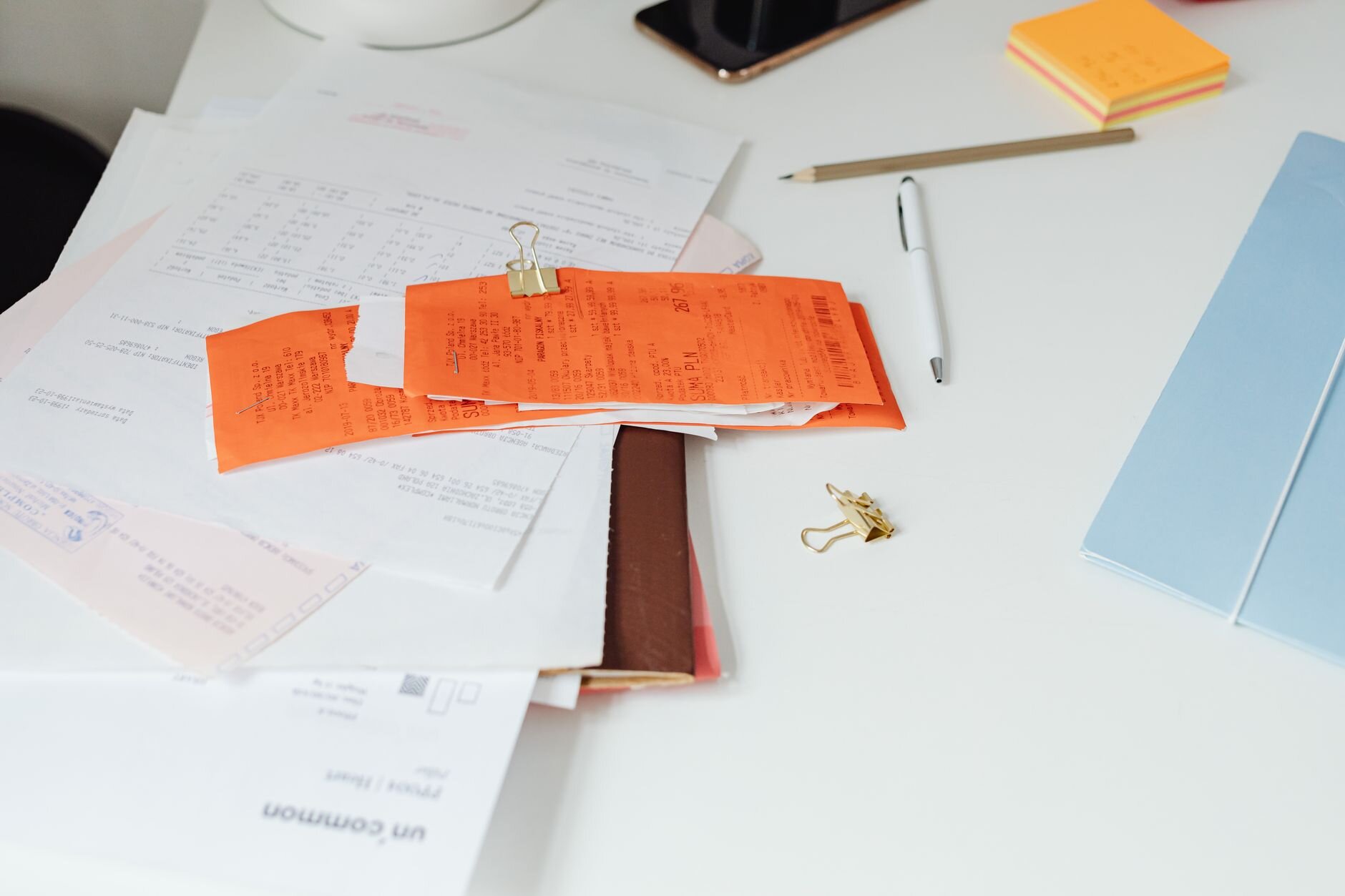
Документи не потрібно спершу фотографувати, а потім ретельно редагувати. У застосунку Нотатки відкрийте нову нотатку, торкніться значка камери та виберіть Сканувати документи. iPhone автоматично розпізнає сторінку, вирівняє її та після завершення створить багатосторінковий документ. У меню поширення його можна зберегти у Файли як PDF. Така сама функція доступна й у застосунку Файли через меню додаткових опцій. Для договорів, чеків чи підписаних форм створіть окрему папку й одразу назвіть файл за датою та призначенням.
 Фото, скриншоти та сканування без хаосу
 Нотатки, нагадування та безпечне резервне копіювання
Нотатки працюють як швидка робоча скринька, але й вона потребує правил. Для кожного проєкту створіть одну головну нотатку або папку й використовуйте заголовки, прапорці та закріплені нотатки. Швидку думку можна зафіксувати одразу, але наприкінці дня перенесіть її в правильну проєктну нотатку, нагадування чи файл. Застосунок Нагадування краще підходить для завдань із терміном, місцем чи повторенням. Siri може створити нагадування голосом, наприклад дорогою з наради, тож не доведеться покладатися на пам'ять.
Для чутливих нотаток скористайтеся блокуванням нотатки та захистіть iPhone кодом, Face ID і ввімкненою двофакторною автентифікацією облікового запису Apple. У Налаштування → Конфіденційність і безпека перевірте дозволи застосунків до Фото, Контактів, Мікрофона та файлів. Робочий iPhone має мати також автоматичні оновлення iOS, адже виправлення безпеки так само важливі, як і нові функції.
Розрізняйте синхронізацію та резервне копіювання. iCloud Фото, Контакти, Нотатки та iCloud Drive роблять дані доступними на кількох пристроях, але зміна чи видалення може синхронізуватися всюди. Резервна копія iPhone в Налаштування → [ваше ім'я] → iCloud → Резервна копія iCloud зберігає стан пристрою, щоб можна було відновити телефон після втрати чи поломки. Увімкніть автоматичну резервну копію, коли iPhone підключений до живлення, заблокований і в мережі Wi-Fi.
Для важливих робочих фотографій і документів використовуйте ще й другу копію поза iPhone та iCloud, наприклад корпоративний сервер, комп'ютер або захищене зовнішнє сховище. Переконайтеся також, що в iCloud достатньо місця. Резервну копію вважайте робочою лише тоді, коли знаєте, що вона містить, де зберігається і як ви відновили б конкретний файл.
Модель ідеального робочого налаштування
Уявіть звичайний робочий день фрилансера чи менеджера. У робочий дAutor pod článkem (levneiphony) Martin Švec Автор | Спеціаліст з Apple та смартфонів Технології — моє хобі й робота. Найбільше я займаюся розумними телефонами, екосистемою Apple та новинками зі світу споживчої електроніки. Люблю шукати практичні рішення та інформацію, які мають справжню цінність для звичайних користувачів. Коли саме не тестую нові технології, їду на велосипеді або провітрюю голову десь на природі.ень о 8:00 за часом автоматично активується Focus Робота. Дозволені дзвінки надходять від клієнтів, колег і родини, а решта комунікації чекає. Із робочих застосунків прямі сповіщення мають Телефон, Календар, Нагадування та вибраний командний інструмент. Електронна пошта, розсилки та менш термінові оновлення з'являються у Зведенні сповіщень опівдні та наприкінці робочого дня.
Після активації режиму відображається лише робоча сторінка столу з Календарем, Нагадуваннями, Файлами, Нотатками, Камерою та віджетом із найближчими подіями. В iCloud Drive головна папка Робота розділена за клієнтами та проєктами. Кожен документ, збережений з електронної пошти, одразу перейменовується й переміщується. Фотографії товарів лежать в альбомах, скриншоти раз на тиждень видаляються, а договори скануються просто в PDF у відповідну папку.
Після завершення робочого часу активується Особистий режим. Робочі застосунки зникають зі столу, робочі значки та звуки перестають відволікати й лишаються доступними лише контакти, які ви вибрали для цього режиму. Глибока робота може бути ще суворішою: дозволить лише календар, нагадування та дзвінки від кількох людей. Таке налаштування — не універсальний рецепт, але хороша відправна точка для власного робочого iPhone.

Martin Švec
Автор | Спеціаліст з Apple та смартфонівiPhone за непереможними цінами
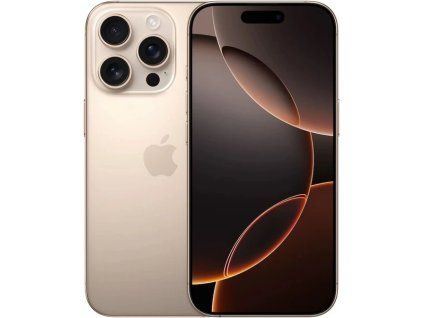
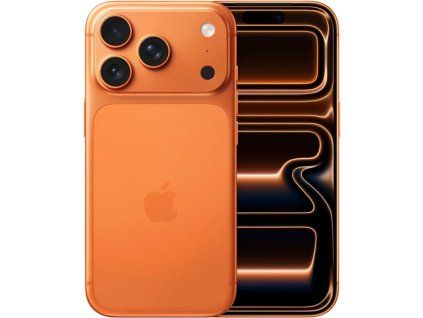
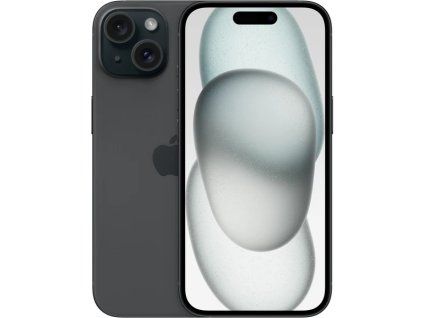
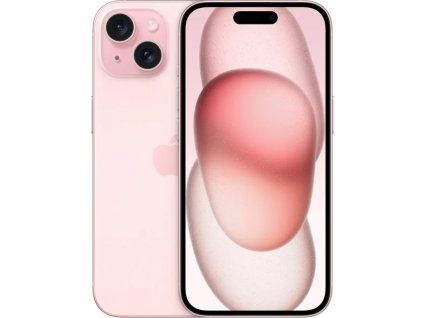
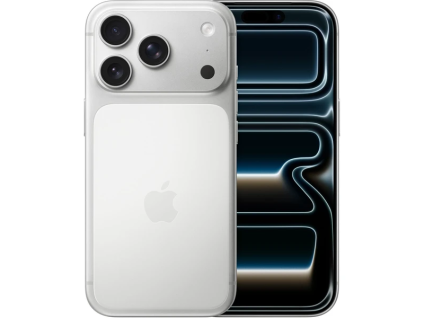
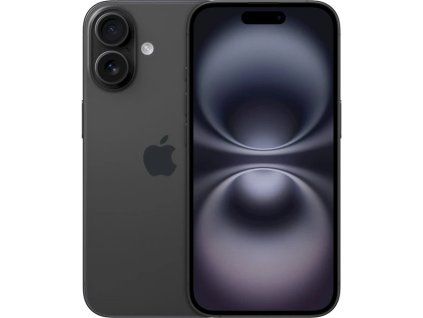
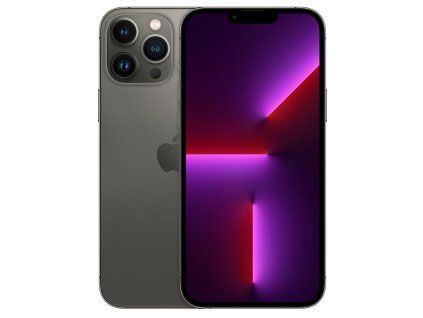
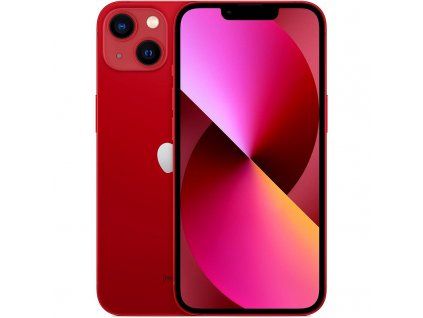
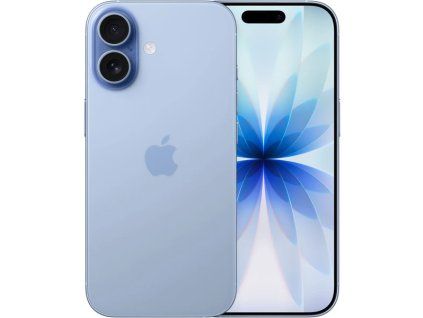
Якщо ви лише обираєте телефон для роботи, перегляньте посібник з вибору iPhone на 2026 рік або одразу пропозицію iPhone у стані «як новий». Аксесуари для роботи в дорозі — зарядні пристрої, скла й чохли — знайдете в аксесуарах.